von wok | Okt. 4, 2013 | TechTip
… oder: Wie man einfach Domainendungen im Browser eingibt.
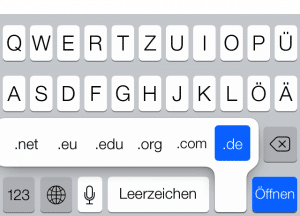
Nach dem Update auf iOS7 ist die praktische Taste neben der Leertaste im iPhone verschwunden, mit der man einfach eine „.com“ – Endung im Browser anhängen konnte.
Aber: Man konnte (und kann jetzt immer noch) Domains einfach eingeben: einfach dann, wenn man sowieso den Punkt für die Domain tippen will, den Finger etwas auf dem Punkt lassen, und es poppt ein kleines Menü auf, mit dem man dann häufig verwendete Domains auf einen Schlag eingeben kann.
von wok | März 15, 2013 | Allgemein, Digitales, iOS, Technik, TechTip
Wer die Feldstärke im iPhone etwas genauer wissen will, sprich: wie gut grade der Empfang für sein iPhone ist, der kann statt der 5 Balken (oder Punkte in iOS7) eine Anzeige in Zahlen bekommen.

Der Bereich geht ungefähr von -50dB (sehr guter Empfang) bis -130dB. Ab 110 wird der Empfang schwierig. Mit der Darstellung als Zahlen kann man dass iPhone gut ausrichten, um bei Nutzung als Funkmodem die beste Stelle im Raum zu finden.
Einschalten:
1.) Rufen Sie das Telefon, und dort das Tastenfeld auf.
2.) Geben Sie den folgenden Code ein und drücken Sie dann auf die „Anrufen“-Taste. *3001#12345#*
Es startet der „iPhone Fieldtest“ mit genaueren Infos. Wenn Sie jetzt oben links aus Symbol (oder Zahl) tippen, dann wechselt die Anzeige.
3.) Wenn Sie das jeweils angezeigte Symbol dauerhaft haben wollen, dann drücken Sie den Ausschalter so lange, bis der „Ausschalten“-Schieberegler kommt. NICHT ausschalten, statt dessen
4.) den „Home“-Button solange drücken, bis wieder der normale Startbildschirm kommt.
Wenn Sie das Ganze zurückstellen möchten: Einfach wieder die Punkte 1.) bis 4.) durchgehen, nur eben die Balkenanzeige stehen lassen in Punkt 3.
Da nich für.
Nachtrag: Klappt auch mit iOS7!
von wok | Feb. 26, 2013 | Digitales, iOS

TechTipp
 Ist Ihnen bestimmt auch schon mal passiert: Man sitzt mit Freunden in der Kneipe, hat ein neues Programm geladen und möchte das gern rumzeigen. Sie starten das Programm und reichen das iPhone herum.
Aber…: warum tippt der gute Kumpel so viel auf dem Gerät rum? Was macht er da? Liest er eventuell grad die wichtige Mail eines Mitarbeiters? Blättert durch die deutlich zu freizügig geratenen Urlaubsfotos?
Wenn Sie das vermeiden wollen: Apple hat dazu eine wenig bekannte Funktion in die iOS Geräte (iPhone/iPod/iPad) eingebaut:
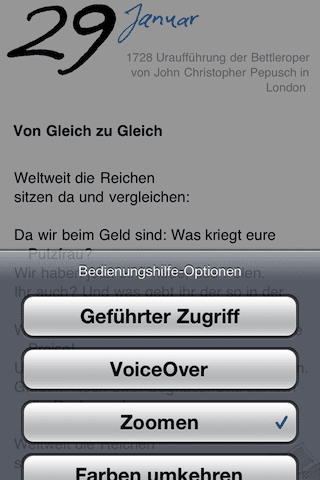
Nennt sich “Geführter Zugriff” und erlaubt, einmal eingeschaltet, nur die Benutzung genau eines Programmes. Auch der Druck auf den Home-Button beendet das gewählte Programm nicht. Man kann sogar beim Einschalten einen Bereich des Bildschirmes als inaktiv definieren, so dass z.B. die Adresszeile in Safari nicht benutzt werden kann.
Die Vorbereitung für die Nutzung ist schnell erledigt:
Einstellungen -> Allgemein -> Bedienungshilfen -> Lernen/Geführter Zugriff
Den Schalter einschalten und dann einen Code festlegen, der sich vom Entsperrcode des iPhone unterscheidet.
Und wenn Sie jetzt Ihr iPhone aus der Hand geben wollen: Starten Sie die App, die Sie zeigen wollen, drücken dann 3x schnell hintereinander die Home-Taste. Im dann folgenden Menü wählen Sie die oberste Option “Geführter Zugriff”.
Der Bildschirm schrumpft etwas, und Sie können mit dem Finger einen geschlossenen Kreis um alle Bereiche des Bildschirmes zeichnen, der nicht auf Berührungen reagieren soll. Anschließend oben rechts starten.
Zum Beenden wieder 3 x den Home-Button, und den vergebenen Entsperrcode eingeben.
von wok | Feb. 6, 2013 | Digitales, iOS, TechTip
TechTipp
Mail auf iOS Geräten…
…das war immer eine etwas schwierige Beziehung zwischen Apple und Anwender.
Der Anwender hätte gern einige wesentliche Dinge mehr getan als Apple für gut erachtet hat, zum Beispiel solche banalen Dinge wie auf eine Mail antworten und ein Photo dranhängen. Oder für die verschiedenen Mailkonten unterschiedliche Signaturen.
Gibts nicht, geht nicht.
Doch, seit iOS6 geht es endlich. Weder “magisch” noch “revolutionär”, sondern solides Handwerk machen es möglich. Wenn man jetzt in den Einstellungen für Mail den Schieber für Signaturen auf “Für jeden Account” stellt, kann man unterschiedliche Signaturen einstellen.
Und wer eine Mail beantwortet kann jetzt durch längeres Tippen in der Mitteilung eine Auswahl an Bildern treffen, die in die Nachricht eingefügt werden können.