von wok | Feb. 6, 2013 | Digitales, iOS, TechTip

TechTipp
Mail auf iOS Geräten…
…das war immer eine etwas schwierige Beziehung zwischen Apple und Anwender.
Der Anwender hätte gern einige wesentliche Dinge mehr getan als Apple für gut erachtet hat, zum Beispiel solche banalen Dinge wie auf eine Mail antworten und ein Photo dranhängen. Oder für die verschiedenen Mailkonten unterschiedliche Signaturen.
Gibts nicht, geht nicht.
Doch, seit iOS6 geht es endlich. Weder “magisch” noch “revolutionär”, sondern solides Handwerk machen es möglich. Wenn man jetzt in den Einstellungen für Mail den Schieber für Signaturen auf “Für jeden Account” stellt, kann man unterschiedliche Signaturen einstellen.
Und wer eine Mail beantwortet kann jetzt durch längeres Tippen in der Mitteilung eine Auswahl an Bildern treffen, die in die Nachricht eingefügt werden können.
von wok | Feb. 5, 2013 | Digitales, iOS, Mac, TechTip
Webentwickler aufgepasst: Das iPad/iPhone als Kontrollbildschirm am Mac…
Eine echt schönen Funktion für alle Menschen, die sich mit der Anpassung von Webseiten an iPhone/iPad befassen:
Auf dem iPad: In den Einstellungen, dort bei “Safari”, und dort unter “Erweitert” findet sich der Schieber “Webinformationen”. Schieben Sie den auf “I”, schließen das iPhone/iPad per Kabel an den Rechner an, starten Safari auf dem iPhone, rufen die Seite auf, die Sie prüfen wollen.
Anschließend starten Sie Safari auf dem Mac, und wählen dann aus dem “Entwickler”-Menü Ihr iPhone/iPad aus, und aus dem Untermenü eine der offenen Seiten. Das “Entwickler”-Fenster öffnet sich, und alle Änderungen in diesem Fenster werden sofort auf dem iPhone/iPad angezeigt.
von wok | Feb. 3, 2013 | Digitales, Intern, Mac, Technik, Werkstatt
Apple hat festgestellt, dass es in seltenen Ausnahmefällen bei 1 TB-Festplatten von Seagate, die in 21,5-Zoll- und 27-Zoll-iMac-Systemen verwendet werden, unter bestimmten Bedingungen zu Ausfällen kommen kann. Diese Systeme wurden zwischen Mai 2011 und Juli 2011 verkauft.Betroffene Festplatten können bei Apple oder einem autorisierten Apple Service Provider (AASP) kostenlos ausgetauscht werden.
Wer glaubt, so einen Kandidaten zu besitzen und eventuell schon merkwürdige Probleme mit Speichern, Lesen, Kopieren hat:
Unter dieser URL können Sie die Seriennummer Ihres iMacs eingeben, und wenn Ihr Rechner als betroffen ausgewiesen wird, dann können wir Ihnen diese Festplatte schnell und unkompliziert ersetzen.
Der Ablauf:
1.) Sie vereinbaren einen Termin unter 0421-49145-0.
2.) Sie machen bitte ein aktuelles Backup Ihres Rechners.
3.) Zum vereinbarten Termin bringen Sie den Rechner in unsere Werkstatt.
4.) Wir prüfen den Fall und bestellen die Ersatzplatte.
5.) Ein- bis drei Tage später ist die neue LEERE Festplatte da und umgebaut.
6.) Jetzt können Sie den Rechner wieder abholen und anfangen, Ihre Daten aus dem Backup in Schritt 2 zurück zu spielen.
6a.) Wir kopieren Ihnen aber auch gern die Daten von der alten Platte 1:1 auf die neue Platte. Das kostet Sie lediglich 49€ incl. MwSt. und erspart Ihnen mehrere Stunden Arbeit.
7.) Ihr alte Platte bleibt noch einige Tage bei uns, wenn Sie also beim zurückspielen der Daten feststellen, dass Ihr Backup doch nicht so aktuell war…
8.) Vor dem Rücksenden der ausgetauschten Platte wird diese bei uns ohne Aufpreis sicher gelöscht, so dass Ihre Daten nicht in fremde Hände geraten.
per Telefon: 0421-491450
per Mail: office@kedv.de
Ansprechpartner: Herr Friedhoff, Herr Hoppe
### bitte halten sie die Seriennummern des Gerätes bereit ###
von wok | Feb. 1, 2013 | Fotografie
In unseren Schulungen und bei unseren Aperture – Installationen fällt immer wieder ein Thema durch häufiges Nachfragen auf: Die Vor- und Nachteile für eine “verwaltete” (managed) Bibliothek gegenüber einer mit “referenzierten” Bildern.
An dieser Stelle wollen wir versuchen, ein wenig Licht ins bildverwaltungstechnische Dunkel zu bringen.
Immer, wenn Aperture das erste Mal auf einem Rechner gestartet wird, dann legt es einen Sammelbehälter für alle anfallenden Daten an. Dieser Behälter ist technisch gesehen ein OSX Package, sieht aus wie eine normale Datei und liegt im Ordner “Bilder” des angemeldeten Benutzers.
Aussehen tut sie so:
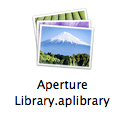
Und ein Doppelklick darauf startet Aperture. Nun ist diese Datei eigentlich keine Datei, sondern ein ganzer Container voll Kram. Kram, den Aperture braucht und anderer Kram, den der Anwender da reinlegt. In diesem Behältnis sind immer alle Schlagworte, Bearbeitungen, Bewertungen und alle weiteren Informationen rund um die Organisation drin.
Was nur auf Wunsch da drin ist, das sind die Originaldateien der Fotos. Denn je nachdem, was beim Import ausgewählt wurde, liegen darin entweder die richtigen, mächtigen Original – RAW Dateien oder nur ein zarter, kleiner Hinweis auf das Originalbild.
Diese beiden Verfahren nennt man “Verwaltet”, wenn die Originaldateien darin enthalten sind, und “Referenziert”, wenn nur ein Hinweis auf eine Datei darin enthalten ist.
Egal, welcher Weg gewählt wurde: Diese Bibliothek ist wichtig. So wichtig, dass Sie unbedingt und regelmäßig davon eine Sicherung machen. Um diesen Vorgang zu vereinfachen, hat Apple bereits Hilfsmittel in Aperture eingebaut. Erzählen wir später noch mehr drüber.
Wer das bisher Geschriebene aufmerksam gelesen hat, wird schon ein Problem bemerkt haben: Wenn die Aperture Bibliothek so groß geworden ist, dass sie nicht mehr auf die Festplatte passt, dann ist Schicht im Schacht mit weiteren Fotos. Passiert Vielfotografierern viel und schnell.
Und seit Aperture 1.5 ist es möglich, die Verwaltungsinformationen (in der Bibliothek) und die Originaldateien voneinander zu trennen. Das funktioniert über die referenzierten Originalbilder.
Referenziert heißt eigentlich nichts anderes, dass Aperture sich beim Import merkt, wo das Originalbild liegt bzw. wo der Anwender es gern hingelegt hätte, und immer bei Anzeige und Bearbeitung auf dieses Originalbild zurückgreift.
Die entscheidende Weiche stellen Sie beim Import:
Wenn im Importfenster rechts oben die Option “In der Aperture Bibliothek” einstellen, dann passiert beim Import folgendes:
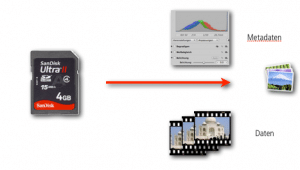
Während des Importes kopiert Aperture sowohl die Metadaten als auf die Bilddateien in die Aperture Library. Metadaten sind alle Daten, die das Bild beschreiben, bewerten oder seine Bearbeitung steuern. Diese Daten wandern IMMER in die Aperture Library, in diesem Falle werden auch die großen Originaldateien in der Bibliothek gespeichert.
Vorteile & Nachteile:
* (+) Backups per Vault sichern auch die Originaldateien
* (-) Die Bilder blähen die Bibliothek auf, und irgendwann ist Schicht: Die Festplatte ist voll.
Eine andere Vorgehensweise wählt Aperture, wenn Sie beim Import im Aufklappmenü “Dateien sichern” eine Einstellung wie die folgende vornehmen:
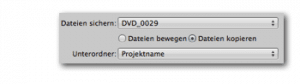
Beim Import passiert dann folgendes:
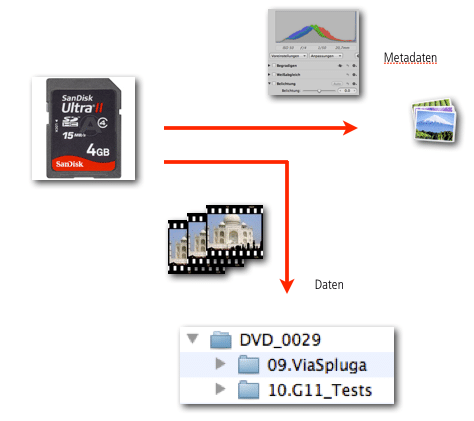
Aperture kopiert dann von der Speicherkarte die Originaldateien in den in “Dateien sichern” angegebenen Ordner und legt dann einen Unterordner an, der so genannt wird wie das Projekt.
Nach Abschluss des Kopiervorganges merkt sich Aperture, wohin es die Bilder getan hat und greift jetzt bei Anzeigen und Änderungen immer auf diese Dateien zurück. Diese Metadaten (zusammen mit der Ortsangabe) wandern in die Aperture Library.
Vorteile & Nachteile:
* (-) Backups per Vault sichern NICHT die Originaldateien, dafür muss man selbst Sorge tragen
* (+) Die Bibliothek bleibt klein. Die Originaldaten können auf mehreren großen, externen Platten abgelegt werden.
Hat man sich einmal für die eine oder andere Art der Speicherung entschieden, dann ist das nicht auf ewig festgelegt: Aperture hat einen Satz Befehle eingebaut, um die Art der Speicherung zu ändern.
Im Menü “Ablage” gibt es den Befehl “Originale zusammenführen”. Damit werden alle im Browser ausgewählten Originaldateien von der angeschlossenen Festplatte in die Aperture Library bewegt.
Und den gegenteiligen Effekt hat man mit dem Menübefehl “Neuer Speicherort für Originale…”. Damit werden die im Browser ausgewählten Originaldateien aus der Aperture Library an einen von Ihnen gewählten Ort gelegt.
Und wenn Sie trotzdem aus Versehen diese Umlagerung nicht per Aperture durchgeführt haben und Aperture jetzt anmeckert, dass es keine Dateien findet zur Bearbeitung: Auch dafür gibt es eine Hilfe. Wieder im Menü Ablage, “Verknüpfte Dateien suchen…”.


