
von wok | Aug. 12, 2017 | MacOS, Software, TechTip
 „Browser Fairy“, ein kleines Programm für MacOS und eine Extension für Safari, Firefox und Chrome. „Browser Fairy“ hilft, URLs in den richtigen Browsern oder Apps zu öffnen. Bei der Installation möchte „Browser Fairy“ gern als Standardbrowser für das System festgelegt werden. In den Voreinstellungen kann man dann URL bzw. Muster in URLs definieren, an Hand deren „Browser Fairy“ entscheidet, mit welchen Browser diese URL geöffnet wird. Arbeitet man z.B. an einem Projekt und bekommt eine URL geschickt, die mit der Adresse des Projektservers beginnt, kann man das so definieren, dass für diese URL Chrome genutzt wird. Alle nicht definierten URLs werden mit einem in „Browser Fairy“ definierten Browser geöffnet. Netter Beifang: Für alle Browser gibt es Erweiterungen, die bei Klick darauf die URL in einem auszuwählenden Browser öffnen. Für kleines Geld im App Store erhältlich!
von wok | Juli 21, 2017 | iOS, TechTip
Ich sehe es immer und immer wieder: Menschen, die dabei sind, ungenutzte Apps im iPhone nach oben wegzuwischen: „Spart aber doch Strom!“ ist dann immer die entrüstete Aussage, wenn ich versuche zu erklären, dass es mitnichten Strom spart, im Gegenteil: Es verbraucht mehr Strom. Warum? Da gibt es eine ganze Reihe von Artikeln, ein guter Startpunkt ist der von Daring Fireball, der auf weitere technische Artikel verlinkt.
Kurz gefasst: Apple hat in langer Arbeit das iOS so optimiert, dass Programme, die nicht genutzt werden, im Hintergrund keinen Strom mehr verbrauchen. Und solche „eingefrorenen“ Programme sind wesentlich schneller wieder aufgetaut als neu gestartet – braucht also weniger Rechenleistung und damit weniger Strom. Jedes sauber programmierte Programm fügt sich nahtlos in diese Arbeitsweise und bedient sich für GPS-Abfragen, etc. bei den genau dafür gemachten Hintergrunddiensten von Apple. Nun gab es Programme, die dachten, sie sind so wichtig und müssen immer, sofort und jederzeit alles im Hintergrund tun, dass die Entwickler schmutzige kleine Tricks angewandt haben, um ihr Programm aktiv zu halten. Facebook z.B. hat einfach einen stumm geschalteten Ton abgespielt (Ton abspielen ist in iOS im Hintergrund erlaubt) um nicht in Ruhe geschickt zu werden. Solche Programme sind ganz wenige, und die kann und sollte man natürlich im Dashboard beenden. Für alles andere – lasst es.

von wok | Dez. 12, 2016 | TechTip
 Im laufenden Betrieb benimmt sich Time Machine immer höflich und unaufdringlich, will sagen: Man merkt keine oder nur wenig Beeinträchtigung, wenn Time Machine ein Backup macht. Apple hat das Backup gedrosselt, es nimmt sich nicht so viele kostbare Rechenresourcen, wie es könnte. Das ist gut und richtig so, manchmal würde man aber gern ein Backup schnell zu Ende bringen, zum Beispiel das erste Backup an einem Rechner.
Dazu kann man im Terminal den folgenden Befehl absetzen:
sudo sysctl debug.lowpri_throttle_enabled=0
Einmal das Benutzerkennwort eingeben (man sieht es beim Eingeben nicht), und dann wird jedes Backup bis zum Neustart des Rechners sehr flott ausgeführt, das kann bis zu doppelt so schnell sein.
(Diesen Tip haben wir von der wunderbaren c´t, die sich immer zu lesen lohnt!)
von wok | Dez. 10, 2016 | Mac, Technik, TechTip
 Nach der Vorstellung des MacBook mit seinem einsamen USB-C-Anschluss schlugen die Wellen hoch, von wegen „Neuer Standard, keine Adapter, alles Quatsch!“.
In den Wochen und Monaten danach sind langsam, aber stetig, viele neue Rechner auf den Markt gekommen, die auch USB-C-Anschlüsse haben, und die aktuellsten in der Reihe sind die neuen MacBook Pro mit Touch Bar. Man hat jetzt am 15″ MacBook Pro vier universelle Anschlüsse, die sich alle mit allen Protokollen nutzen lassen: Netzwerk, Monitore, Speicher, Laden – alles geht.
Man braucht Adapter für alte Peripherie, das stimmt, aber die kommt auch so langsam auf den Markt. Die Jungs (und es müssen Jungs sein…) von Wirecutter haben mal so alles an USB-C, was auf dem Markt ist, zusammengesucht und getestet.

von wok | Nov. 24, 2016 | Mac, MacOS, Sicherheit, TechTip

Die ersten MacBook Pro mit Touch Bar werden ausgeliefert, und es gab wohl bei der Auslieferungskonfiguration eine Schlampigkeit. Käufer sollten nach Erhalt unbedingt den Status des Systemintegritätsschutzes prüfen:
– Terminal starten, den folgenden Befehl eingeben: csrutil status
– Das System sollte dann antworten mit: System Integrity Protection status: enabled.
– Bei einigen Geräten könnte da stehen „disabled“, und das ist nicht gut, weil es bedeutet, daß der eigebaute Schutz gegen Programme mit schlechtem Benehmen ausgeschaltet ist. Einschalten ist etwas Aufwand.
– Nach einem Neustart respektive dem Einschalten des Macs die Tasten cmd+R drücken und gedrückt halten, bis das Apfel-Logo erscheint.
– Im folgenden Fenster „macOS-Dienstprogramme” das Terminal starten, den Befehl „csrutil enable“ eingeben.
– Nach einem normalen Neustart nochmal einen kurzen Ausflug ins Terminal, und mit dem Befehl „csrutil status“ prüfen, ob die Schutzfunktion auch wirklich eingeschaltet ist.

von wok | Nov. 21, 2016 | Allgemein, Mac, MacOS, Meinungen, TechTip
Die Entscheidung von Apple, die neuen MacBook Pro nur mit maximal 16GB auszustatten hat wohl technische Gründe, sprich Batterielebensdauer/Temperatur.
Die Frage, ob denn 16GB für High-End-Notebooks genug seien, bewegt viele Menschen, unter anderem Jonathan Zdziarski. Der hat sich auf seinem Blog
Zdziarski’s Blog of Things so seine Gedanken darüber gemacht und die durch einige Tests untermauert.
Quintessenz und kurz gefasst: Er musste sich wirklich heftig bemühen, um den 16GB Speicher zu füllen und das System dazu zu bewegen, Speicher auf die Festplatte auszulagern. Da kommt dann ein weitere technischer Fortschritt ins Spiel: Apple hat die „Festplatte“, also die integrierte SSD, dramatisch beschleunigt. Die waren schon immer schnell, jetzt sind sie richtig schnell. Lagert jetzt das System Arbeitsspeicher aus („Mapping“), dann geht das so schnell, dass diese „Gedenksekunden“ nahezu weg sind. Auf Rechnern mit Festplatte war es deutlich: Beim Umschalten zwischen Programmen gab es einige Sekunden den „Beachball of death“, bis der Rechner wieder reagierte. Diese Zeitspanne ist mit den SSD deutlich kürzer geworden, und mit den neuen SSD ist sie eigentlich weg.

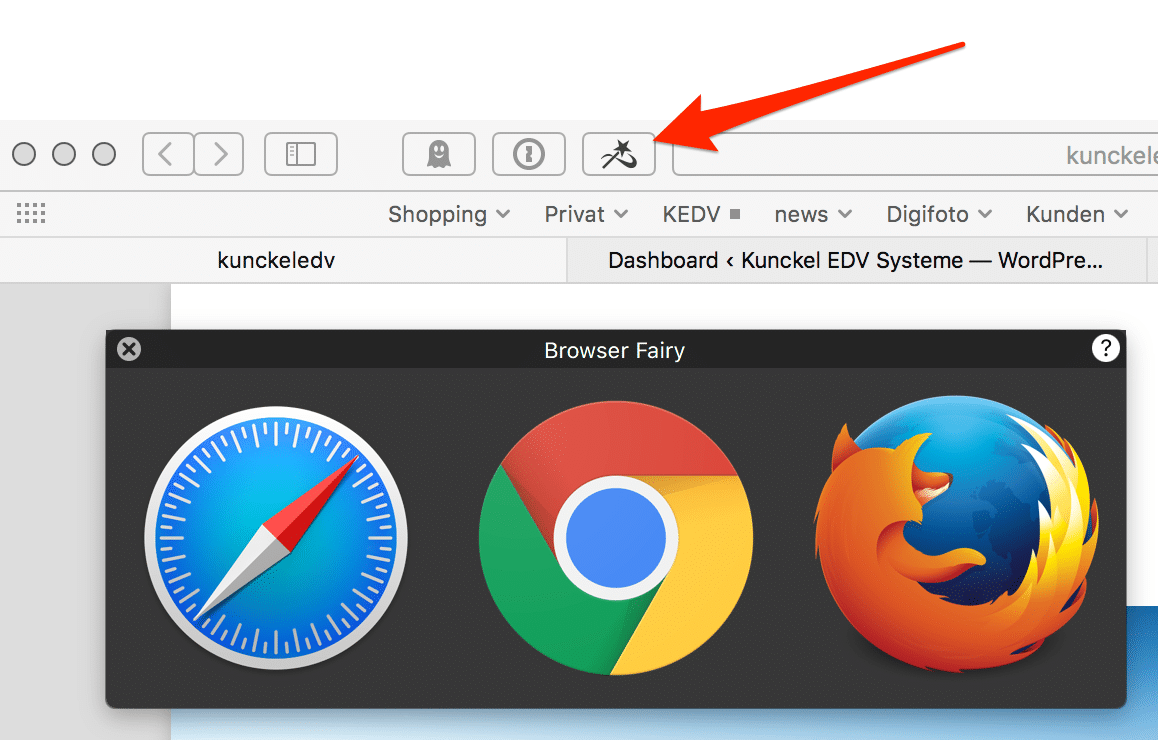 „Browser Fairy“, ein kleines Programm für MacOS und eine Extension für Safari, Firefox und Chrome. „Browser Fairy“ hilft, URLs in den richtigen Browsern oder Apps zu öffnen. Bei der Installation möchte „Browser Fairy“ gern als Standardbrowser für das System festgelegt werden. In den Voreinstellungen kann man dann URL bzw. Muster in URLs definieren, an Hand deren „Browser Fairy“ entscheidet, mit welchen Browser diese URL geöffnet wird. Arbeitet man z.B. an einem Projekt und bekommt eine URL geschickt, die mit der Adresse des Projektservers beginnt, kann man das so definieren, dass für diese URL Chrome genutzt wird. Alle nicht definierten URLs werden mit einem in „Browser Fairy“ definierten Browser geöffnet. Netter Beifang: Für alle Browser gibt es Erweiterungen, die bei Klick darauf die URL in einem auszuwählenden Browser öffnen. Für kleines Geld im App Store erhältlich!

