von wok | Jan. 26, 2015 | Sicherheit, TechTip
 Vorgestern auf „Spiegel Online“:
Das IT-Fachmagazin „Heise Security“ warnt seit Mittwoch vor einer Schwachstelle in Adobes Flash-Player, die bereits aktiv von Kriminellen ausgenutzt wird. Adobe hat am Donnerstag zwar einen Patch für den Flash-Player veröffentlicht, dieses Update scheint aber lediglich eine andere, ebenfalls kritische Sicherheitslücke geschlossen zu haben.
Seit Jahren nervt dieses unsägliche, unsichere, Strom fressende Software-Relikt. Unsere Empfehlung schon seit Jahren:
Deinstallieren Sie Flash. Wenn Sie dann auf eine Website kommen, die Flash nutzt, bekommen Sie die Ersatzseite angezeigt, und dem Seitenbetreiber wird in seinen Logs vermerkt, dass jemand ohne Flash da war. Wenn das genug Menschen tun, dann wird diese Software hoffentlich bald nicht mehr eingesetzt. Müssen Sie dann doch einmal Flash angucken, nutzen Sie Google Chrome. Dieser Browser kommt mit seinem eigenen Flash-Player.
Zitat: Sicherheitsexperten empfehlen, vorerst auf die Nutzung des Players zu verzichten.
Das „vorerst“ würden wir komplett aus der Aussage streichen wollen…
😉
von wok | Jan. 22, 2015 | Digitales, iOS
In einigen Monaten soll es ja dann mal irgendwann die „Apple Watch“ geben. Neben den direkten Fragen (Sieht die gut aus?, Wie lange hält der Akku?) stellt sich natürlich die wesentlichste Frage: Was soll das Ganze? Brauche ich sowas?
Um mal ein Gefühl dafür zu bekommen, wie das so ist mit einer „verlängerten“ iPhone – Anzeige haben wir uns auf dem Markt für „Wearables“ umgesehen und dann unerschrocken eine „Pebble Steel“ geordert.
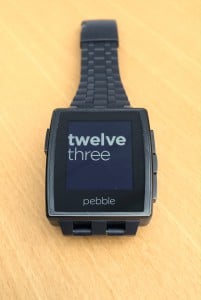 Von den direkten Fragen können wir zwei beantworten:
Aussehen: Wie immer – Geschmackssache.
Akkulebensdauer: 1 Woche.
Aufladen tut man die über ein spezielles Ladekabel, das sich so ähnlich wie ein MagSafe – Adapter an die Seite der Uhr anklickt. Wer sich diese Uhr ordert, sollte gleich ein weiteres Ladekabel mitbestellen. Ansonsten ist bei leerer Uhr nie das Kabel da, wo man es braucht.
Zur Nutzung mit dem iPhone muss man die Uhr per Bluetooth koppeln, und man muss eine App für das iPhone herunterladen. Nach der Kopplung stehen zwei Verbindungen in der Bluetooth-Liste, und das ist laut Herstellersite auch richtig so. (mehr …)
von wok | Dez. 25, 2014 | Allgemein, MacOS, Sicherheit
Sicherheitshinweis…
Alle Nutzer und Betreiber eines Apple-Rechners, der aus dem Internet erreicht werden kann, sind gehalten, eine Sicherheitseinstellung zu ändern oder ein Update zu installieren.
Apple hat die Entdeckung einer Schwachstelle im „NTP-Dienst“ bekannt gegeben. Das ist ein Dienst, der die Uhrzeit Ihres Rechners mit einer Referenz-Uhr im Internet abgleicht.
Für alle Rechner mit 10.9.x und 10.10.x gibt es ein kleines Update, welches Sie bitte zügig installieren sollten – wenn es nicht schon automatisch passiert ist.
Für alle Nutzer mit älteren Betriebssystemen gibt es noch keinen Fix, da ist die kurzfristige Abhilfe das Ausschalten des NTP-Dienstes.
Systemeinstellungen -> Datum & Uhrzeit -> Datum & Uhrzeit -> Datum & Uhrzeit automatisch einstellen, und dort den Haken entfernen.

von wok | Dez. 16, 2014 | Allgemein, iOS, MacOS, Sicherheit, TechTip

Und mit „sicher machen“ meinen wir auch, im Falle eines Falles den Zugang dazu wieder herstellen zu können.
Die Apple-ID ist Ihre zentrale Identität im Apple- Universum. Diese zentrale Schaltstelle Ihrer gesamten Daten und Einkäufe sollten Sie so gut wie möglich absichern.
Die meisten Apple-Nutzer nehmen Ihre Apple-ID so hin, wenige machen sich Gedanken über die Auswirkungen, die diese eindeutige Kennung mittlerweile hat. Wir möchten hier an den Fall des Journalisten erinnern, dessen Apple-ID gekapert wurde und dem dann sein komplettes digitales Leben zerstört wurde: Alle Geräte aus der Ferne gelöscht, alle Backups in iCloud vernichtet…
Wie Sie sich davor schützen zeigen wir Ihnen hier Schritt für Schritt.
Was ist überhaupt eine Apple-ID?
Das beantwortet uns Apple selbst am besten:
„Eine Apple-ID ist Ihr Benutzername für alle Interaktionen mit Apple. Sie verwenden Ihre Apple-ID zum Einkaufen im iTunes Store, zum Aktivieren von iCloud auf allen Ihren Geräten, zum Einkaufen im Apple Online Store, für Reservierungen in einem Apple Store, zum Zugriff auf die Apple Support-Website und vieles mehr.“
Das ist nur ein kleiner Teil des digitalen Ganzen, daran hängen z.B. auch die gesamten Daten, Mails, Kontakte, Backups, alle Dokumente im iCloud-Drive, etc. Ganz schön viel, und deswegen sollten Sie den unberechtigten Zugriff darauf so schwer wie möglich machen.
(mehr …)
von wok | Dez. 1, 2014 | MacOS, Software, TechTip
Ein kleiner Tip für Menschen, die viel unterwegs sind und dabei immer mal wieder Dokumente unterschreiben müssen:
Im viel zu wenig beachteten Programm „Vorschau“ gibt es eine wunderbare Funktion, ein Dokument „analog-digital“ zu unterschreiben. „Analog-digital“ meint in diesem Falle nicht, dem Dokument eine rechtsgültige digitale Signatur hinzuzufügen, hier geht es darum, z.B. einem erhaltenen Vertrag auf der gepunkteten Linie eine Unterschrift hinzuzufügen und das so „unterschriebene“ Dokument zurückzureichen. Und das alles ohne das Dokument auszudrucken, zu unterschreiben, es wieder einzuscannen und dann weiterzuschicken.
Wie das geht? Einfach. Sie brauchen zur Vorbereitung im Prinzip nichts ausser dem Trackpad Ihres Rechners, besser geht es aber mit einem kleinen Blatt weißem Papier und einem schwarzen Stift. Wohlgemerkt: Das müssen Sie nur beim ersten Mal machen, anschließend haben Sie eine perfekte Unterschrift im Rechner gespeichert.
Also los:
Schritt 1 ist es, auf dem Blatt Papier eine Unterschrift zu leisten.
Schritt 2: Starten Sie „Vorschau“, das finden Sie im „Programme“-Ordner.
Dort gibt es ein Menü „Werkzeuge“, in dem wiederum einen Punkt „Anmerkungen“ gibt, und dort einen weiteren Unterpunkt „Signatur“ mit dem aktuell einzigen Menüpunkt „Unterschriften verwalten“.
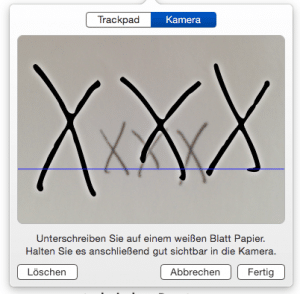
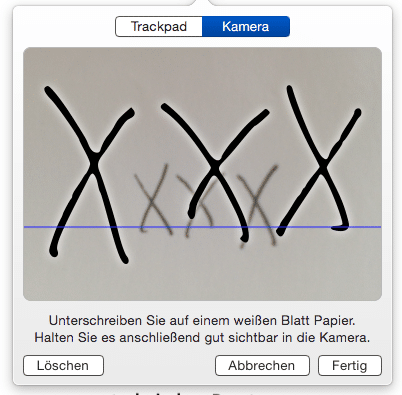
Wenn Sie den aufrufen erscheint ein kleines Fensterchen, in dem es zwei generelle Optionen gibt: „Trackpad“ und „Kamera“. Nun kann man versuchen, auf dem Trackpad des Rechners seine Unterschrift nachzumalen, besser und einfacher ist es aber, …
Schritt 3: …das kleine Blatt Papier mit Ihrer Unterschrift nach einem Klick auf „Kamera“ so vor die eingebaute iSight-Kamera zu halten, dass die Schriftlinie sich mit der dargestellten Linie deckt.
Vorschau erkennt das ab einem gewissen Näherungspunkt und zeigt die Unterschrift formatfüllend und ausgerichtet an. Jetzt brauchen Sie nur noch auf „Fertig“ zu klicken und voila – Ihre erste Unterschrift steht zur sofortigen Benutzung zur Verfügung.
Das geht fast wie vorhin: Öffnen Sie „Werkzeuge/Anmerkungen/Signatur“ und wählen diesmal den Punkt mit einem kleinen Abbild Ihrer eben eingelesenen Unterschrift.
Auf dem PDF erscheint jetzt ein Rahmen mit der Unterschrift. Den bitte so verschieben und skalieren, bis er hübsch auf der Linie steht.
Wichtig: Nach Schließen und erneutem Öffnen des PDFs können Sie die Unterschrift nicht mehr verändern. Deswegen: Wenn Sie das nicht unterschriebene Original behalten wollen, duplizieren Sie das Dokument BEVOR Sie die Unterschrift platzieren.
von Wolfgang Kunckel | Okt. 25, 2014 | Allgemein, Sicherheit
 Guten Morgen!
Für Ihre Synology Diskstation steht seit kurzem eine neue Software zur Verfügung, deren Installation dringend empfohlen wird. Es werden mehrere Sicherheitslücken im Linux-Kernel behoben.
Wenn Ihnen das ganze Procedere nicht geheuer ist: Sprechen Sie uns an, wir machen das gern per Fernwartung für Sie.