von wok | März 22, 2013 | Digitales, Mac, MacOS, Sicherheit
Doch, tatsächlich.
Es gibt einen. Ein Trojaner für den Mac (und andere Systeme).
Ganz heimtückisch. Hat man kaum eine Chance, sich dem zu entziehen.
(Hinweis: Das war Ironie!)
Auf bestimmten Webseiten, wenn man bestimmte Filme (hüstel, hüstel) ansehen möchte, dann erscheint die Aufforderung, ein angeblich fehlendes Plugin zu installieren.
Erster Fehler: Der Mac kann mit maximal einem zusätzlichen Plugin (Flip4Mac) alle gängigen Videoformate wiedergeben.
Und bei der Installation kommt dann noch die Frage, doch bitte sein Admin-Kennwort einzugeben. Und wer das tut, der hat dann einen kleinen Lauscher an Bord, einen Trojaner, der besuchte Webseiten ausspioniert und angezeigte Webseiten mit Werbung garniert.
Aber, mal im Ernst: Das macht doch niemand mehr, einfach angeblich Videoplayer, Downloadhilfen, etc. zu installieren. Oder?
von wok | März 15, 2013 | Allgemein, Digitales, iOS, Technik, TechTip
Wer die Feldstärke im iPhone etwas genauer wissen will, sprich: wie gut grade der Empfang für sein iPhone ist, der kann statt der 5 Balken (oder Punkte in iOS7) eine Anzeige in Zahlen bekommen.

Der Bereich geht ungefähr von -50dB (sehr guter Empfang) bis -130dB. Ab 110 wird der Empfang schwierig. Mit der Darstellung als Zahlen kann man dass iPhone gut ausrichten, um bei Nutzung als Funkmodem die beste Stelle im Raum zu finden.
Einschalten:
1.) Rufen Sie das Telefon, und dort das Tastenfeld auf.
2.) Geben Sie den folgenden Code ein und drücken Sie dann auf die „Anrufen“-Taste. *3001#12345#*
Es startet der „iPhone Fieldtest“ mit genaueren Infos. Wenn Sie jetzt oben links aus Symbol (oder Zahl) tippen, dann wechselt die Anzeige.
3.) Wenn Sie das jeweils angezeigte Symbol dauerhaft haben wollen, dann drücken Sie den Ausschalter so lange, bis der „Ausschalten“-Schieberegler kommt. NICHT ausschalten, statt dessen
4.) den „Home“-Button solange drücken, bis wieder der normale Startbildschirm kommt.
Wenn Sie das Ganze zurückstellen möchten: Einfach wieder die Punkte 1.) bis 4.) durchgehen, nur eben die Balkenanzeige stehen lassen in Punkt 3.
Da nich für.
Nachtrag: Klappt auch mit iOS7!
von wok | März 11, 2013 | Digitales, Mac
Nein, wir wissen auch noch nicht, wann er kommt. Wir deuten genau so aus den „Innereien“, wie die meisten anderen Apple-Blogs.
Aktuellstes Detail: In der Beta-Version des nächsten Betriebssystems OSX 10.8.3 findet sich ein Verweis auf eine neue, professionelle Grafikkarte. So etwas kann nur in den Mac Pro eingebaut werden, und von daher KÖNNTE man jetzt schließen, dass der Formfaktor des nächsten Rechners mindestens so ist, dass Steckkarten eingebaut werden können. Es kann natürlich auch lediglich eine „Nachlieferung“ für die aktuellen Rechner sein…
von wok | März 4, 2013 | Digitales, Sicherheit
Dann werden Sie in den letzten Tagen mit Verwunderung festgestellt haben, daß Ihr Kennwort nicht mehr funktioniert.
Kann auch nicht, denn Evernote hat alle Kennworte geändert und fordert die Nutzer auf, ein neues Kennwort zu vergeben.
Warum das alles?
Jemand hat dort alle E-Mail-Adressen und die verschlüsselten Kennworte entwendet. An die Userdaten ist laut Aussage Evernote niemand gekommen. Wenn Sie Evernote nutzen, dann ist das wichtigste schon passiert: Ihr Passwort ist geändert, jetzt müssen Sie es noch einmal ändern, damit Sie auch wissen, wie es ist.
😉
Was dann weiter wichtig ist: Irgendwo sitzt jetzt jemand an seinem Rechner und guckt grad auf Ihre E-Mail-Adresse und Ihr verschüsseltes Kennwort. Die Verschlüsselung ist mathematisch unumkehrbar, d.h. aus dem verschlüsselten Ergebnis kann der freundliche Hacker niemals auf Ihr Kennwort schließen. Warum sollte ihn das auch interessieren, das hat Evernote (und Sie) doch bereits geändert?
Er geht einfach davon aus, dass Sie zu der leider immer noch großen Gruppe von Menschen gehören, die ein- und dasselbe Kennwort für alle Dienste nutzen, also damit bei Amazon einkaufen, bei iTunes Filme ausleihen und dergleichen mehr.
Deswegen würde er das Kennwort gern wissen, um dann auszuprobieren, ob er sich nicht was schickes Neues bei Amazon kaufen kann – auf Ihre Rechnung, natürlich.
Also versucht er jetzt, dieses Kennwort zu knacken. Geht ja nicht rückwärts, also macht er das anders: Er nimmt eine riesige Bibliothek an beliebten Kennworten – die kursieren im Internet – und läßt ein Kennwort nach dem anderen verschlüsseln* und vergleicht es mit Ihrem Ergebnis. Und wenn er das richtige Kennwort geraten hat, dann sind – Bingo – die Ergebnisse gleich. Wenn Sie so etwas sinnvolles wie „12345“ oder „passwort“ nutzen, dann dauert es ungefähr 0,01 Sekunden, bis er das herausgefunden hat.
Wenn Sie ein komplizierteres Kennwort genommen haben, dann sollten Sie jetzt noch Zeit genug haben, dieses Kennwort bei ALLEN Diensten, wo Sie es einsetzen, zu ändern.
Lassen wir die Gebetsmühle noch mal laufen: Nehmen Sie komplizierte Kennworte, am besten zufällig erzeugt. Und nehmen Sie für JEDEN Dienst ein anderes.
*-Leider gibt es auch bereits Tabellen, die diese verschlüsselten Ergebnisse („Hashes“) schon haben. Braucht er das nicht mehr zu rechnen, vergleichen reicht!
von wok | März 2, 2013 | Allgemein, Digitales, Mac, MacOS, TechTip

TechTipp
Dropbox: Ein Dienst, der es erlaubt, Daten zwischen verschiedenen Rechnern und iOS – Geräten auszutauschen. Deutlich flexibler als Apple eigene Cloud, weil man auch Dokumente zwischen verschiedenen Programmen austauschen kann.Und deshalb werden viele von Ihnen das nutzen. Als sorgende Computernutzer werden Sie auch Time Machine laufen lassen. In der Kombination dieser beiden Programme läßt sich etwas Backup-Platz sparen:
Schließen Sie einfach den Dropbox-Ordner aus dem Backup aus. Der wird ja schon in der Cloud gesichert.
Systemeinstellungen -> Time Machine -> Optionen -> „+“ -> Dropbox-Ortdner auswählen.
von wok | März 1, 2013 | Android, Digitales
Nächster Punkt: Kalender
Auch hier merkt man die Dominanz des jeweiligen Herstellers: Der mit dem Gerät mitgelieferte Kalender – im Design an Schlichtheit nicht zu überbieten – akzeptiert ausschließlich Google – Konten zur Synchronisation. Jetzt kann man versuchen, seine gesamten iCal-Kalender mit den Google-Kalendern zu synchronisieren oder man versucht direkt auf die verschiedenen iCal/iCloud-Kalender zuzugreifen.
Nach einigem Herumsuchen im Play-Store finde ich eine Lösung: Man kann auf einem Androiden einen oder mehrere Sync-Adapter installieren. Die sorgen dann dafür, dass alle hier angelegten Accounts in die originale Kalender – App synchronisiert werden.
Ausprobiert und dann für 2€ gekauft habe ich „CalDAV-Sync beta“, der wunderbar mit allen CalDAV-Servern zusammenarbeitet, leider NICHT mit dem iCloud-Server. Aber, richtig vermutet, auch dafür gibt es einen solchen Adapter: „SmoothSyc for Cloud Calender“. Hier einfach die Apple-ID und das Kennwort eingegeben, und schon tauchen alle Kalender genau so wie auf dem iPhone auf.
Bei den Kontakten wird es etwas unübersichtlicher: Google hält die Kontakte im Bereich GMail vor. Die werden natürlich wunderbar synchronisiert. Allerdings müssen die da erst einmal hin. Also erster Versuch: Adressbuch öffnen, alle Kontakte auswählen, als vCard exportieren, über die Google-Website importieren. Klappt, allerdings ohne Umlaute. Also alle auswählen und wieder löschen. Eine aufpoppende Meldung macht stutzig: „XXX Kontakte wurden gelöscht, allerdings nicht die aus Google+“. Aha. Untersuchen wir später, jetzt erst noch einmal ins Adressbuch, in den Einstellungen den Zeichensatz auf was vernünftiges einstellen: „UTF-8“, Esperanto des Internet.
Nochmals Export/Import, und nun sind sie alle da, samt Umlauten.
Allerdings ist natürlich die Frage: Wie hält man jetzt BEIDE Adressbestände synchron?
Also weitersuchen. Und, siehe da, Google wirft nach Befragung einen Treffer aus, der auf ein Tech-Support-Dokument von Apple verweist, in der erklärt wird, wie man seine Kontakte mit Google synchronisiert:
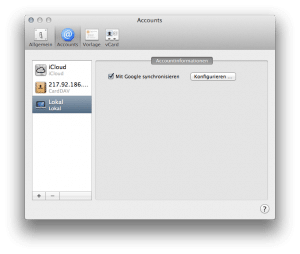
„Kontakte“ öffnen, im Reiter „Accounts“ den Eintrag „Lokal“ auswählen, Häkchen setzen bei „Mit Google synchronisieren“, und in der automatisch aufspringenden Abfrage die Daten für den Google-Account eingeben.
Wichtig: Wer in seinem Google-Account aus Sicherheitsgründen einen zweistufige Authentifizierung eingestellt hat, muss jetzt auf seiner Konto-Einstellungsseite bei Google ein „programmspezifisches Kennwort“ anlegen. Das generiert Google, man kann es passend benennen, und nach der Eingabe im Adressbuch verwendet das Programm immer dieses spezielle Kennwort.
Also in Google/GMail die gesamten Adressen noch einmal löschen, und warten.
In der TechNote steht nur drin, dass die Synchronisation „regelmäßig“ stattfindet, also wird etwas gewartet.
Am nächsten Morgen tauchen immer noch keine Kontakte im Androiden auf, bei der Kontrolle in Google auch nicht. Also noch einmal „Kontakte“ auf dem Mac öffnen, und jetzt fällt auf: In der linken Seitenleiste, da, wo die Gruppen gelistet sind, gibt es einen neuen Punkt mit zwei Unterpunkten:
„Lokal“ mit den beiden Unterpunkten „Alle auf meinem Mac“ und „Google+ Kreise“. Das klärt schon mal eine Sache: Google behandelt die Kontakte in GMail und in Google+ unterschiedlich. Gut zu wissen, nur warum kommt keine Adresse in Google an?
Ein Klick auf „Alle auf meinem Mac“ offenbart das Problem: Da sind keine Kontakte drin. Mist. Also ziehe ich testweise eine Adresse aus meinem „iCloud“-Reiter in „Alle auf meinem Mac“. Wenn ich jetzt auf „Alle Kontakte“ ganz oben klicken, dann habe ich die Adresse nicht doppelt. Schon mal gut. Eine genauere Betrachtung der Adresskarte offenbart allerdings das Problem: Ein kleiner Eintrag „Cards“ mit zwei Unterpunkten „Lokal“ und „iCloud“ legt nahe, dass es in Wirklichkeit ZWEI Karten sind, die vom Kontakt-Programm nur zusammengefasst werden.
Der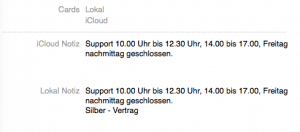 Verdacht bestätigt sich, als die Adresse dann tatsächlich in Google auftaucht und eine Änderung daran die Zweiteilung deutlich macht: Die am Androiden gemachten Änderungen tauchen nur in der lokalen Karte auf, und werden deswegen natürlich NICHT per Cloud auf alle iPads und iPhones gebracht. Wenn ich nur einen Mac und Android-Telefon hätte, würde diese Lösung passen.
Also weiter. Vielleicht gibt es sowas mit Sync-Adaptern wie bei den Kalendern ja auch für Kontakte? Bingo. Eine Suche im Play-Store ergibt einen Sync-Adapter mit dem Namen: **SmoothSync for Cloud Contacts**, für 3€ vom gleichen Hersteller wie der Adapter für den Kalender. Auch hier: Einfach die iCloud Zugangsdaten eingeben, und schon hat man in der zentralen Account – Ansicht des Telefones einen neuen Account, „SmoothSync for Cloud Contacts“. Den dann im Adressbuch als anzuzeigenden Account auswählen, und alles ist gut.
Sehr gut sogar, weil diese Kontakte nicht automatisch zu den Google-GMail Kontakten synchronisiert werden. Und alles, was Google nicht weiß ist erst mal gut…
Wer natürlich über die Website von Google seine Mails verwaltet, der guckt in die Röhre. Aber da die Prämisse dieser Artikelserie ja nicht die maximale Nutzung der Google-Apps beinhaltet, passt das schon.
Mit Mail, Kalender und Kontakten sind erstmal die Butter & Brot Anforderungen für unter 20€ gelöst. Wir wollen aber ja möglichst nahe an das iPhone, also geht es weiter.



