von Wolfgang Kunckel | Sep. 23, 2026 | iOS, MacOS, Sicherheit, Software, TechTip
Wenn man so hört und mitverfolgt wie von unguten Menschen eingesetzte KI Agenten andere Softwarelösungen knacken, dann kommt man schon ein bisschen ins Grübeln, wie man denn seine eigenen Daten vor dem Zugriff anderer Leute sichern sollte.
Diese Frage ist besonders relevant, wenn man auf den Komfort einer Vernetzung von Daten, sprich das Benutzen aller Daten von mehreren Geräten und womöglich auch unterwegs nicht verzichten will.
Da bieten sich natürlich erst mal die üblichen Verdächtigen an, als da wären OneDrive, Dropbox und was der vielen Cloud-Dienstleister mehr sind. Nachteil bei allen Diensten: Die Daten werden nur mit einem Schlüssel des Diensteanbieters bei der Ablage verschlüsselt.
Beispiel, Zitat Dropbox:
Um die Komplexität von Dropbox zu verringern, fortschrittliche Features zu ermöglichen und eine sichere Kryptografie zu gewährleisten, übernimmt Dropbox für seine Nutzer die Dateiverschlüsselung. Schlüssel für die Dateiverschlüsselung werden mithilfe von Sicherheitsfunktionen in der Infrastruktur des Produktionssystems und Sicherheitsrichtlinien erstellt, gespeichert und geschützt.
Ist dieser (oder einer dieser) Schlüssel kompromitiert, was beim aktuellen Tempo der KI-Enwicklung wohl eher in Wochen als in Jahren gemessen werden sollte, dann kann jeder sehen, was Ihnen der Heizungsmonteur bei der Badrenovierung berechnet hat und was im Untersuchungsbericht des Arztes über den eitrigen Abszess steht.
Will man das? Nein, will man nicht.
Also muss eine Lösung her, die einem die Hoheit über die Daten und deren Sicherheit wieder in die eigenen Hände legt.
Da bieten sich als erstes diverse Verschlüsselungslösungen an, als Beispiel sei hier die quelloffene Lösung „Boxcryptor“ genannt, mit dem man die Daten erst verschlüsselt mit einen eigenen Kennwort und das Ergebnis dann auf dem Cloudspeicher ablegt.
Vorteil: Wenn jemand den Dienstleister hackt, dann sind in den Daten eben keine Rechnung vom Heizungsmonteur und kein Arztbericht mehr, statt dessen findet er nur eine sinnlose Ansammlung von Bytes, die nichts aussagen ohne ihr vergebenes Kennwort.
Nachteil: Diese Verschlüsselungslösung muss es für alle genutzten Plattformen/Betriebssysteme geben und sie muss immer zusätzlich auf allen neuen Geräten installiert werden. Hat man ein neues Gerät und vergisst das, dann fällt es einem garantiert dann ein, wenn man dringend Zugriff auf irgendetwas braucht, gern im Zug, bei schlechter Netzverbindung oder am Gate mit vielen alkoholgeladenen Urlaubern hinter sich. Und dann könnte es leicht hektisch werden: Software herunterladen, installieren, eventuell Seriennummer eingeben, die verschlüsselten Daten zuweisen und deren Zugriffscodes eingeben…
iCloud to the rescue
Nutzer des Apple Ecosystemes haben seit einiger Zeit eine angenehmere Lösung: iCloud Drive mit „Erweitertem Datenschutz„. Das ist eine seit kurzem verfügbare Option, die sie einschalten können. Ihre Geräte verschlüsseln dann alle Daten eigenständig mit Ihrem selbst vergebenen Schlüssel, bevor sie auf iCloud abgelegt werden. Alle Daten, die geteilt werden, lassen sich nicht verschlüsseln, also zum Beispiel Kalender, gemeinsame Notizen, etc.
Das heißt, dass ab jetzt die volle Verantwortung für den Zugriff auf ihre Daten nur noch bei Ihnen liegt. Das Prinzip nennt sich modisch „Zero Knowledge“, übersetzt etwa „Keine Ahnung“, und meint, dass Apple den Schlüssel zur Entschlüsselung Ihrer Daten nicht hat – und Ihnen deswegen auch nicht helfen kann, wenn Sie den Schlüssel verschusselt haben.
Aus diesem Grunde fährt Apple bei der Einschaltung dieses Features eine straffe Palette an Warnungen und Bedingungen auf. Erst einmal muss der Account mit einer Zweifaktor-Autorisierung abgesichert sein, was Sie aber ja sicherlich haben, wenn Sie unsere Sicherheitshinweise immer lesen und befolgen. Zweitens müssen Sie einen laaaaaangen Wiederherstellungsschlüssel ausdrucken und ablegen, und drittens müssen alle ihre Geräte das unterstützen. Wenn das alles gegeben ist und Sie das Feature eingeschaltet haben, dann merken Sie bei der weiteren Arbeit mit Ihren Dateien – nichts. Nichts stört, keine zusätzlichen Kennwörter, keine Installation von Software.
Ein weiterer, nicht ganz unerheblicher Vorteil dieser Lösung ist es, dass alle iCloud-Daten in der „Dateien“ – App auf iOS und iPadOS wunderbar nachverfolgt werden können. Sie bearbeiten grad ein Dokument in Pages auf dem Mac? Öffnen Sie „Dateien“ auf dem iPad, und diese Datei steht prominent im Verlauf angezeigt.
Das Ganze läuft bei uns jetzt seit einiger Zeit reibungslos, und der finanzielle Mehraufwand für genug Speicherplatz in iCloud wird locker ausgeglichen durch Einsparungen bei Dropbox, etc.
von Wolfgang Kunckel | Okt. 18, 2021 | Individualsoftware, isidocs, Software
Version 148 – Cloud!
(und Verbesserungen im Büro)
Ein vielfacher Wunsch geht in Erfüllung: Wer möchte, kann isidocs-Dokumente jetzt in der Cloud haben. Unser Ansatz bei isidocs ist ja, möglichst alle Dokumente nicht auf fremden Servern zu halten. Gleichzeitig möchten wir aber ermöglichen, dass man von unterwegs Zugriff auf ausgewählte Dokumente hat. Geplant ie es, die Serverversion von isidocs mit einem Webzugriff auszustatten. Bis dahin gibt es jetzt sowohl für Nutzer der Serverversion als auch der Einzelplatzversion eine Möglichkeit, eine Auswahl an Dokumenten in einen Ordner zu synchronisieren, der bei einem Cloud-Anbieter liegt. Das kann Dropbox, iCloud oder ein eigenes NAS sein, z.B. Synology Drive. Vorteil dieser Lösung: Die Dokumente werden in der Struktur abgelegt, in der sie auch in isidocs sind, also Regal/Ordner oder Mappenart/Mappe.
Voraussetzungen:
– der angemeldete User muss für dieses Auslagern von sensiblen Daten freigeschaltet sein. Das kann der Admin einstellen: Benutzer bearbeiten, einen Haken setzen bei „Berechtigungen“, „Ordner/Mappen in der Cloud“.
– Ist diese Markierung gesetzt, kann jeder Benutzer Ordner oder Mappen mit der Markierung „Cloud“ versehen.
– Der Benutzer muss in den „Voreinstellungen/Weiteres“ einen Ordner auf einem Cloud-Laufwerk auswählen.
– Beim Beenden des Programmes werden dann alle markierten Ordner/Mappen in diesen Ordner synchronisiert.
– Die Synchronisation ist in eine Richtung, manuelle Änderungen am Ordner werden NICHT in isidocs zurückgespielt.
– Bei der jeweils ersten Synchronisation eines Ordners/einer Mappe werden alle enthaltenen Dokumente geladen, bei folgenden Synchronisationen nur die neu hinzu gekommenen Verweise.
– Durch diese Vorgehensweise ist die Synchronisation sehr schnell. Löschungen von nicht mehr synchronisierten Ordner im Cloud-Ordner werden auf Wunsch bei Abwählen des Ordners vorgenommen.
– Da man theoretisch Regale, Mappen, Ordner und Dokumente mit gleichem Namen haben kann, setzt isidocs an die jeweiligen Namen am Ende eine eindeutige Nummer.
Verbesserungen im Büro
– In der Artikelliste in der Kalkulation gibt es ein Rechtsklick-Menü, mit dem man die Artikelnummer kopieren kann, den Originalartikel aufrufen und den EK festsetzen kann.
– Bugfixes:
– Wird eine Rechnung verbucht, kommt auch der Druckdialog, wenn Drucken angehakt war.
– Wird ein Projekt neu angelegt und „in einem Rutsch“ Artikel hinzugefügt, Rechnung erzeugt und gedruckt dann wurde die Liste der Artikel nicht gespeichert.
von wok | Apr. 27, 2016 | Allgemein, MacOS, Sicherheit, TechTip
Im Zuge der losgetretenen Diskussion um Trojaner, die alle erreichbaren (gemounteten) Volumen/Festplatten gleich mit verschlüsseln gibt es einen Lichtblick: Ein Backup-Programm, das verschlüsselt in die Cloud sichert und das auf Wegen, die einem solchen Trojaner nicht zugänglich sind.
Nennt sich „Arq„, grad erschienen in der Version 5. Bei uns seit langer Zeit schon im Einsatz, um wichtige Daten automatisch verschlüsselt zu Amazon S3/Glacier zu sichern.
Das Programm besteht aus zwei Komponenten, einer Oberfläche zum Steuern und anzeigen und einem Agent, der im Hintergrund die automatische Sicherung macht.
Als Sicherungsziele gibt es verschiedene:
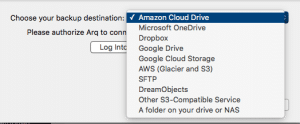
Interessant hierbei ist der Eintrag „SFTP“, eine sichere Variante der FTP-Datenübertragung. Das in Kombination mit einem gängigen NAS, welches einen SFTP-Server erlaubt.
Man richtet auf dem NAS einen User ein, legt ein Verzeichnis für SFTP fest und gibt diese Zugangsdaten dann als Ziel in Arq ein. Bei jedem Ziel muss man ein separates Verschlüsselungs-Kennwort eingeben. Mit diesem nur Ihnen bekannten Kennwort verschlüsselt Arq dann die Daten, BEVOR sie den Rechner verlassen. Selbst, wenn dann der Provider Ihrer Wahl oder das NAS gehackt werden, findet der Angreifer nur krauses Zeug, mit dem er nichts anfangen kann.
Nutzt man als Ziel z.B. Amazon, muss man als zusätzliche Sicherheitsanforderung noch den Speicherort („Bucket“) verschlüsseln.
Das Zurückholen der Daten funktioniert sehr schnell und einfach:
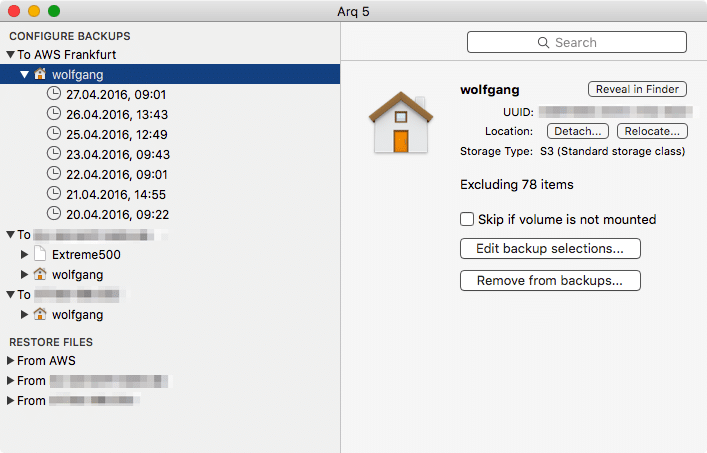
Im Bereich „Restore Files“ des Programmfensters klickt man sich bis zum gewünschten Ordner durch und kann dann aus den verschiedenen Backups die gewünschte Datei(en) auf den Schreibtisch ziehen.
Das Hauptfenster gibt auch einen schnellen Überblick, welche Datei wann zuletzt gesichert wurde, und im Falle von Amazon S3, die nach Gigabyte gespeicherter Daten abrechnen, kann man sich die aktuellen Mengen schnell anzeigen lassen. Will man unangenehme Überraschung auf Kostenseite vermeiden, kann man auch ein Limit eingeben, Arq versucht dann, diese Menge durch Löschen alter Backups nicht zu überschreiten.
Wenn Sie sowas gern nutzen wollen: Wir helfen Ihnen gern dabei!