von wok | Juni 24, 2013 | Fotografie, TechTip
1.) Jedes Bild an jedem Punkt doppelt
Jedes Bild beginnt sein Leben in der Kamera. Die meisten professionellen Kameras bieten zwei Kartenschächte an, entweder CF/SD oder SD/SD. Bei den aktuelle extrem niedrigen Preisen für Speichermedien sollte der zweite Schacht in den Kameraeinstellungen als Backup definiert werden. Kleiner Tip: Wenn man die zwei Karten immer paarweise in gleicher Kapazität zusammenlegt in eine kleine Hülle, hat man immer „Speichersätze“. Und wenn noch in den leeren, gelöschten Speichersätzen ein kleines Papierschnipselchen steckt ist das eine perfekte Markierung: Beim EInlegen der Karten in die Kamera den Schnipsel herausnehmen und entsorgen. Kommen die Karten jetzt von der Kamera in die Hülle zurück, fehlt das Stückchen Papier – Karten sind belichtet und noch nicht eingelesen. Ideal eignen sich die leuchtfarbigen Post-Its. Dieses System arbeit auf Nummer Sicher: Wenn die Markierung aus Versehen raus gefallen ist nutzt man im Stress eventuell leere Karten nicht, aber man überschreibt nicht aus Versehen volle Karten.
Nächster Schritt: Bilder Einlesen und grobe Vorauswahl.
In Lightroom und Aperture gibt es eine Option, eingelesene Bilder beim Einlesen als unverändertes Original auf ein zweites Speichermedium zu kopieren.
Der sinnvollste Weg hier ist es, die Bilder einmal intern zu speichern und auf einer angeschlossenen, portablen Festplatte eine Sicherheitskopie anzulegen.
Wenn auf der internen Festplatte allerdings kein PLatz ist, wird es komplizierter: Zwei externe Festplatten sind schon schlechter zu handhaben.
Um der Forderung „Jedes Bild an jedem Punkt doppelt“ zumindestens weitgehend Folge zu leisten, empfiehlt sich, ein Festplatte-RAID-System einzusetzen. Eine Festplatte sichert die andere ab, und man ist bis zur erneuten Kopie im Studio oder im Hotel erst einmal gegen das Gröbste geschützt.
Und da gibt es von Drobo eine schicke Lösung: Das „Drobo mini“. Das ist ein kleines Gehäuse, in dem 4 schnelle 2,5″ – Platten stecken. Eine von denen kann kaputt gehen, das berührt den wertvollen Datenbestand nicht.
Nächster Schritt: Bilder auf den Hauptrechner.
Wenn als Hauptrechner für die Bildverwaltung ein anderer Rechner genutzt wird als der für das mobile Shooting kommt der nächste Schritt:
Die Daten auf den Hauptrechner. Entweder per Projektübergabe in Aperture, als Bibliotheksimport in Lightroom oder als Kopie der Bilder direkt an den gewünschten Platz. Die ersteren beiden Lösungen haben den Charme, dass alle Metadaten (Auswahlen, Schlagworte, RAW-Bearbeitungen, etc.) automatisch mitkommen. Hier sollte unbedingt ein schnelles RAID-System genutzt werden, am besten bei den neuern Rechnern per Thunderbolt angebunden. RAID deswegen, weil Zeit Geld ist, und eine einfache angeschlossene Festplatte bei Ausfall erst wieder aus dem Backup (siehe etwas weiter unten) hergestellt werden muss. Und das kann schon mal einen Tag dauern. Fällt bei einem RAID eine Platte aus, wird einfach eine neue eingesetzt und man kann während der internen Reorganisation fleißig weiterarbeiten.
Der mobile Rechner oder die mobile Festplatte gehen wieder in den Einsatz, und die gesamten Bilder sind nur 1x vorhanden. Das wollten wir vermeiden, deswegen greift hier der zweite Teil der Sicherung.
Nächster Schritt: Backup
Es wird eine NAS-System installiert und genutzt, auf den die neu angekommenen Bilder gesichert werden, und zwar automatisch und ohne Willensanstrengung des Nutzers. Wir empfehlen als NAS die Geräte von Synology, deren Software eine große Bandbreite von Funktionen und Erweiterbarkeit haben.
Auf diesem NAS wird ein User angelegt, ein großes Volumen festgelegt und das Gerät so schnell wie möglich ins Netzwerk eingebunden.
Auf dem Mac (wir gehen mal davon aus, dass ein Mac genutzt wird*) installiert man eine Version von ChronoSync und definiert ein Skript, welches zu bestimmten Zeiten ausgelöst wird. Dieses Skript meldet sich automatisch am NAS an, holt sich das Volumen, vergleicht die Dateien auf dem Arbeitsplatz mit den Daten auf dem NAS und kopiert geänderte und neue Bilder auf das NAS. So ist sichergestellt, dass die Bilder des Arbeitsplatzes immer doppelt vorhanden sind.
Bleibt nur noch eine Baustelle: Das Archiv.
Bei fleißigen Fotografen ist irgendwann das RAID am Arbeitsplatz voll, und alte Aufträge sollen archiviert werden. Jetzt kann man auf dem schon vorhandenen NAS ein weiteres Volumen anlegen, die Aufträge vom Arbeitsvolumen dahin kopieren und auf dem Arbeitsvolumen löschen.
Die Abgleichsoftware auf dem Rechner ist so eingestellt, dass automatisch die gespiegelte Kopie der Bilder angepasst wird, d.h. diese Bilder werden beim nächsten Abgleich auch GELÖSCHT oder in einen weiteren Ordner ARCHIVIERT. Würde man sie einfach dort belassen, wäre das Sicherungsvolumen irgendwann voll, und zusätzlich ist das ein unklarer Zustand: Ist das Archiv oder kann das weg?
Besser ist „Klare Kante“, geordnete Verhältnisse. Es gibt dann einen gespiegelten Arbeitsordner auf dem NAS (Backup) und einen Archivordner (Archiv) auch auf dem NAS. Der Backup – Ordner ist immer identisch mit dem Arbeitsplatz-Ordner, und der Archivordner muss noch gesichert werden.
Archivierung wird nicht laufend gemacht, deswegen kann man sich selbst eine monatliche Routine auferlegen.
1.) Alte Bilder auf das NAS kopieren
2.) Eine von einer Reihe von einfachen Festplatten dort über den USB-Port anschließen und in der Software des NAS einen Kopiervorgang starten. Platte nach dem Ende der Kopie abziehen, räumlich getrennt weglegen.
2.a.) Wer auch diesen Vorgang automatisieren möchte: Synology-NAS können sich untereinander abgleichen. Man kauft also ein zweites, kleineres NAS – ausreichend für die nächsten Jahre Archiv – und stellt dann in der Steuerungssoftware einen automatischen Abgleich des Archiv-Ordners ein. Das kann gern mitten in der Nacht passieren, und man kann die kleinere Station so einstellen, dass sie erst 30 Minuten vor dem Sicherungstermin angeht und nach einigen Stunden wieder aus. Spart Strom, ist leise und wenn man das Zeitfenster einigermassen anpasst klappt das störungsfrei und reibungslos.
Voila: Aufgabe gelöst. Alle Bilder immer doppelt. Noch eine Bemerkung: die jeweils zweite Kopie der Bilder sollte räumlich von der ersten Kopie getrennt sein. Bei einem Einbruch oder Brand ist so immer eine Kopie der Bilder gesichert.
von wok | Juni 19, 2013 | Fotografie, TechTip
Jeder Fotograf, der mit seinen Bildern Geld verdient, steht in der digitale Zeit vor etwas anderen Anforderungen als noch zu Zeiten der Diafilme.
Diafilme waren vergleichsweise einfach zu handhaben: Nach der Entwicklung wurde auf dem Leuchttisch ausgesucht und markiert, der Sammelbogen kam in eine Mappe, beschriftet mit Jahreszahl und Auftrag.
Ausgefeilte Archivsysteme hatten noch kleine farbige Reiter auf dem Rücken des Hängeordners, „Rot“ für Personen, „Grün“ für Landschaft und so weiter. Wenn jemand mal ein bestimmtes Motiv suchte, trat die unvergleichliche „neurologische Suche“ in Kraft:
„Junger Mann vor Sportwagen? Ham wir mal für XYZ fotografiert, das muss so vor 10 oder 12 Jahren gewesen sein.“ Der (manchmal langwierige Rest) war das systematische Durchkämmen von Ordnern. Die erfolgreich abgeschlossene Suche wurde mit „Ah. Da ist es!“ signalisiert, die nicht erfolgreich abgeschlossene Suche wurde begleitet von „Irgendwo muss das sein. Oder war das doch im Jahr vorher? Das hab ich mit der F4 fotografiert, seit wann gibt es die noch mal…?“
Dieses ganze Ablagesystem ist für Aussensteheden nicht nachzuvollziehen. Und wie jetzt die Erben oder Nachfolger mit so einer Sammlung umgehen sieht man immer mal wieder bei solch spektakulären Funden wie der Sammlung von VIVIAN MAIER.
Die heutige (und zukünftige) Technologie bieten für solche Archivaufgaben wunderbare Werkzeuge – man muss sie nur nutzen.
Wer heute seine Bildern als Investition betrachtet sollte sich über die Sammlung schon ein paar Gedanken machen.
Schließlich sollten die Fotos auch noch zur Aufbesserung der Rente dienen, und dazu müssen sie a.) vorhanden sein, b.) lesbar sein und c.) auch gefunden werden. Und hier gilt das schöne deutsche Sprichwort: „Spare in der Zeit, dann hast Du in der Not.“
Im Rahmen unsere Beratungstätigkeit für Fotografen stossen wir immer wieder auf stark verbesserungsbedürftige Arbeitsabläufe, fehlendes Backup und unsortierte Archive.
Im Folgenden wollen wir einen optimalen Ablauf skizzieren, der drei Prämissen hat:
1.) Die Bilder sollten in jeder Stufe der Bearbeitung doppelt vorhanden sein.
2.) Die Bilder sollen einfach und schnell zu finden sein, auch für Menschen, die die komplette Auftragsstruktur der letzten Jahre NICHT im Kopf haben.
3.) Das Archiv sollte auch in 30 Jahren noch lesbar und nutzbar sein.
In unserer kleinen Serie gehen wir den Ablauf einmal durch und markieren an den verschiedenen Stellen die Schwachpunkte und die zu tätigenden Änderungen. Teil eins wird sich mit dem Punkt eins beschäftigen: Alle Bilder immer doppelt.
von wok | Juni 14, 2013 | Angebote, Digitales, Mac
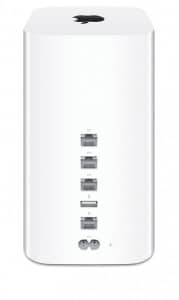
Die neue Time Capsule: Ein kleines, weißes Türmchen…
Die neue Airport Extrem/Airport Time Capsule kommt zeitgleich mit den neuen MacBook Air. Die unterstützen ja nun den neuesten Standard, 802.a/c, beim dem die Daten theoretisch mit bis zu einem Gigabit/sec durch die Luft gehen. Realistischerweise sollte man von von 2-3-facher Geschwindigkeit ausgehen.
Lieferbar in 2 und 3 TB oder als Extreme auch ohne Festplatte, und das ab sofort.
Und jetzt kann es ja nur noch Stunden dauern, bis auch die MacBook Pro & MacBook Pro Retina mit dieser neuen Technologie kommen. Meistens zieht Apple ja recht schnell neue Technologien in die aktuelle Produktlinie ein. Manchmal allerdings auch nicht – siehe Mac Pro und Thunderbolt.
😉
Und wo wir grad dabei sind: In den neuen MacBook Pro bitte auch per eSATA angebundene Massenspeicher…
von wok | Juni 13, 2013 | Angebote, Mac, MacOS

Die neuen MacBook Air, 11″ und 13″
Sowohl das 11″ als auch das 13″ sind neu vorgestellt worden. Herausgehobener Punkt bei der Präsentation war das „All-Day-Battery-Life„, das „Batterie-für-den-ganzen-Tag“ – Feature. Das 11″ soll jetzt bis zu neun Stunden durchhalten, das 13″ sogar bis zu zwölf Stunden.
Erreicht wird das einmal durch Akkus mit geringfügig höherer Spannung und etwas höherer Kapazität, hauptsächlich aber durch die neuen Intel-Haswell-Prozessoren. Schicke Sache, braucht man sich bei Bahnfahrten nicht mehr mit einem Windows-Fraggel um die einzig verfügbare Steckdose zu schlagen…
Und wenn dann erst einmal System 10.9 verfügbar ist, sollte sich die Akkulaufzeit noch einmal verlängern. Das war auf der WWDC Keynote immerhin ein großes Thema, wie 10.9 „Mavericks“ Strom sparen kann.
Laut ersten Messungen sind die zwischen 3% und 8% schneller als die Generation vorher, bei deutlich gesenkten Taktfrequenzen. Früher beim 13″ z.B. maximal 2 GHz, jetzt maximal 1,7 GHz. Die neue verbaute Grafik ist 40% schneller als im Vorgänger.
Und eine interessante Änderung gibt es auch noch: Der interne Massenspeicher ist jetzt nicht mehr per SATA-Protokoll angebunden, der kann jatzt auf den wesentlich schnelleren Kanal eSATA zurückgreifen. Laut Apple und ersten Tests ca. 50% schnellerer Zugriff auf Dateien. Genau das Prinzip arbeitet auch im neuen MacPro und kommt hoffentlich bald auch in den MacBook Pro Retina.
A propos Retina: Was die neuen MacBook Air nicht haben: Das Retina-Display. Wahrscheinlich aus zwei Gründen: einmal um den MacBook Pro noch einen Platz zu lassen und zum anderen verbraucht so ein Retina-Display doch deutlich mehr Strom.
Verfügbar: Sofort. Bestellbar? Bei uns: 0421-49145-0.
Mehr Infos? Klar, hier…
von wok | Juni 11, 2013 | Digitales, Mac, MacOS, Technik
Der neue MacPro
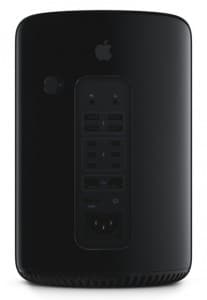
Versprechen gehalten: Der neue Mac Pro.
Im Jahr 2012 erhielt der letzte Mac Pro sein letztes Update. Das war – im Gegensatz zu einigen andern Hardware – Updates – nur ein kosmetisches Update, es fehlten einige essentielle Dinge: Thunderbolt, zum Beispiel USB 3.0 als weiteres wichtiges Merkmal.
Das produzierte einen Strom der Entrüstung, der bei Apple für einiges Erschrecken gesorgt haben dürfte. Da draußen gab es doch tatsächlich Menschen, die ernsthafte Arbeit mit ernsthaften Dateigrößen machten, und die fühlten sich um ihr Lieblingswerkzeug betrogen.
Relativ eilig schob Tim Cook, Chef von Apple, eine Ankündigung hinterher, dass es im Laufe des Jahres 2013 einen „signifikant neuen Mac Pro“ geben würde.
Und heute, nach der ersten Vorstellung auf der WWDC kann man sagen: Versprechen gehalten.
Zu sehen gab es einen zylindrischen Rechner, dessen Mitte, der „Themal Core“, die gesamten heizenden Bauteile wie Prozessor und Grafik enthält. Diese Mitte wird über einen einzelnen, oben angebrachten Lüfter gekühlt. Enthalten in dieser schicken schwarzen Box sind alle die Teile, die aus Geschwindigkeitsgründen nah am Prozessor sein müssen: RAM-Speicher, Grafik und extrem schneller SSD-Speicher, per PCIe angebunden, mit Durchsatz von 1,25GByte/sec als Arbeitsvolumen.
Festplatten? Gern auch mehrere? Fehlanzeige. Das kann man so machen, wenn man die Erweiterungsmöglichkeiten anders anbinden kann.
Und das kann man hier: Der neue Mac Pro hat 6 (sechs!) Thunderbolt-Anschlüsse, und die alle in der neuen „Thunderbolt 2“ – Ausprägung. Der bisherige Thunderbolt – Anschluss konnte über zwei Kanälen jeweils 10GBit/sec übertragen, der neue kann über einen Kanal 20GBit/sec transportieren. Das erlaubt es, bestimmte Peripherie noch schneller anzubinden und wird eine große Palette von Erweiterungen erlauben.
Wem die bereits eingebauten zwei Grafikkarten nicht ausreichen, der kann gern und jederzeit welche über Erweiterungsboxen per Thunderbolt anschließen. Sie brauchen Geräte, die Video einspielen oder ausgeben? Thunderbolt.
Sie brauchen Beschleuniger für Videokameras, Anschlüsse für Glasfaser oder anderes? Thunderbolt.
Ein faszinierendes Konzept: Der „harte Kern“ des Rechners steht auf dem Schreibtisch, und darunter liegt das Paradies für Anschlussliebhaber. Ein Konzept, das keine Wünsche offen läßt und doch den zentralen Rechner nicht so aufbläht. Beim alten Mac Pro war es andersrum: Da hatte jeder Käufer Platz für Platten und Karten, auch wenn er die gar nicht nutzen wollte. Jetzt im neuen Mac Pro ist es anders herum: Wer will, kauft dazu.
Bravo, Apple. Gut gemacht.
Lieferbar „dieses Jahr“. Kein Problem, darauf warten wir gern.
Nachtrag: Auf der amerikanischen Apple-Seite gibt es eine schöne Übersicht…