von wok | Juni 10, 2013 | Angebote, Digitales, Intern, iOS, Mac, MacOS, Technik, TechTip
Eine der am schnellsten wachsenden Produktkategorien sind die „Network attached storages“, kurz auch „NAS“ genannt.
Kleine bis große Kisten, mit mehreren Festplatteneinschüben, mindestens einem Netzwerkanschluss und einem kleinen Rechner eingebaut, der meistens unter Linux läuft.
Diese NAS stellen für alle Rechner im Netz verschiedene Dienste bereit, das geht vom Datenspeicher und Webdiensten über Kalender und mehr bis hin zum Time Machine Ziel für Macs.
Hersteller gibt es viele, und wir haben jetzt eine lange Zeit mal die verschiedenen Produkte getestet und uns für einen Hersteller entschieden: Synology.

DS1513+
Das liegt zum einen an der großen Bandbreite der angebotenen Geräte, von klein mit zwei Festplatten bis ganz groß mit 60 Festplatten. Zum anderen liegt es stark an der Software, die auf diesen Geräten läuft. Das ist der „DSM“, der „Disk Station Manager“. Erreichbar per Webbrowser, gut durchdacht, einfach zu bedienen und mit Hilfe der installierbaren Pakete sehr mächtig. Für diese Software gab und gibt es reichlich und regelmäßig Updates, eines der letzten großen Updates ermöglicht jetzt zum Beispiel die „Zwei-Faktor-Autorisierung“:
Man meldet sich als Admin mit Usernamen und Kennwort an, und wird dann anschließend nach einer 6-stelligen Kennzahl gefragt. Diese Kennzahl liefert ein kleines Programm auf dem iPhone, und dieses Kennwort ist immer genau 60 Sekunden und somit nur für einen Anmeldevorgang gültig.

Zwei-Faktor-Autorisierung
Für unsere verschiedenen Datenspeicher-/Backup-/Archiv-Szenarien haben wir diese Synology Diskstation integriert. Diese Szenarien reichen vom einfachen Time Machine Backup auf eine Apple Time Capsule oder einen OSX Server über die automatische Synchronisation bestimmter Ordner auf so eine Diskstation und die weitere Überspielung dieser Daten auf eine entfernt stehende Diskstation bis hin zum Hochverfügbarkeits – Cluster auf zwei identischen Diskstation.
Auf so einem Gerät läßt sich mit wenigen Klicks eine private Cloud einrichten, auf der alle Daten von überall erreichbar geschützt abgelegt werden können. Man kann einen Webserver einschalten, kann auf Daten per FTP/WebDAV zugreifen und über Hilfsprogramme auf dem iPad/iPhone kann man Bildergalerien anlegen und pflegen, Videos streamen und seine eigene Dropbox („Cloudstation“) betreiben, die alle darin abgelegten Daten automatisch zwischen allen Geräten synchron hält.
Nachtrag: Ein kleiner Artikel in der FAZ über die Software…
von wok | Juni 5, 2013 | Allgemein, Android, Digitales
So. Test zu Ende und Rückkehr zum iPhone. Warum?
Über den Testzeitraum gibt es einige Dinge, die zu erwähnen sind.
Da ist zum einen das Design. Nicht unbedingt das der Geräte (das Nexus ist schnörkellos und dünn), nein, es geht um das Design der Apps. Und auf iOS ist ein Großteil schön anzusehen und intuitiv zu bedienen, auf Android sind die meisten Programme vorsichtig ausgedrückt – noch ein gutes Stück von gutem Design entfernt. Und noch etwas dabei fällt auf: Es gibt keine gemeinsame Design-Richtlinie: Mal ist das Menü oben rechts, mal unten rechts, mal irgendwie versteckt, meistens auf dem „Hardware-Button“. Das ist auf iOS deutlich besser.
AppStore: viele „merkwürdige“ Programme. Der Google AppStore ist, noch vorsichtiger ausgedrückt, im Moment ein ziemlich unübersichtlicher Gemischtwarenladen. Neben 1000+ FurzApps, kostenlosen Wallpapers, etc. ist es schwierig, Interessantes zu entdecken. Und viele Programme darin möchten gern einen viel zu großen Zugriff auf alle Eigenschaften des Telefons haben. Da merkt man schon, da werden Daten gesammelt für den eigentlichen Verkaufszweck.
Aufgegeben habe ich das Experiment dann aus durchaus handfesten Gründen. Zum einen in der Summe der kleinen Workarounds und wegen der vielen nicht zu Ende gedachten Kleinigkeiten. Da ist iOS viel weiter. Und genau diese Gefühl, alles aus einem Guss zu haben, das macht die Nutzung eines iPhones so angenehm transparent. Tagsüber ein paar interessante Aufnahmen gemacht? Abend zu Haus sind die ohne weiteres Nachdenken vorführbereit auf dem iPad (und damit über Airplay auf dem Fernseher) für Gäste.
Und was auch nicht verschwiegen werden darf: Das Ganze fühlt sich unzuverlässiger an. Der Bildschirm geht immer mal wieder alle 30 Sekunden für 10 Sekunden an, was das ist…? Keine Ahnung. Auf jeden Fall hilft dagegen ein Neustart des Telefons. Man könnte auch alles noch mal neu installieren…
Und wesentlich nerviger: Plötzliche Batteriedrainage & spontanes Ausschalten. Das mag jetzt an meinem Gerät oder den installierten Programmen liegen, bisher mehrmals war das Nexus tagsüber einfach tot und erst durch Anschluss an ein Lagegerät und gleichzeitiges langes Drücken des Einschalters wieder zum Leben zu erwecken. Wobei der Akku eigentlich noch fast voll anzeigt nach dem Neustart….?
Und ein perspektivischer Gedanke: Android ist grad dabei, Windows als am meisten attackiertes Betriebssystem abzulösen. Um vor so etwas sicher zu sein braucht man regelmäßige und schnelle Updates des Systems. Und da habe ich so meine Zweifel. Das Nexus ist Googles Demo-Platform, deswegen läuft es auf dem aktuellsten Android (4.2.2). Ob das in einem Jahr noch so ist? Da traue ich Google mit der „Mal Ausprobieren und wieder Einstampfen“ – Mentalität nicht so richtig, siehe Google Reader.
Was die anderen Herstelle angeht: Warum sollten die überhaupt ein Update liefern? Das Geld ist beim Verkauf geflossen, mehr kommt nicht. Und so sieht die Android – Welt dann auch aus: Systemversion 2.x.x ist noch immer auf den meisten Geräten aktiv, der letzte Sicherheitspatch liegt Jahre zurück. Alles schlummernde BotNetz-Bomben.
von wok | Juni 3, 2013 | Allgemein, Artikel, Fotografie, LightroomTricks
Und gleich noch ein kleiner Tip aus unserem Lightroom – Labor:
Wer sich im Rahmen der aktuellen Umwandlung von CS6 in Creative Cloud überlegt, nicht mehr Photoshop als externen Editor zu nutzen und es dann mit Photoshop Elements versucht:
Das klappt alles wunderbar, was so Bearbeitung angeht, Ebenen, Masken, alles da. Allein: Wenn man in Lightroom sagt „In Photoshop Elemnts bearbeiten“, dann öffnet sich korrekt Photoshop Elements, allerdings nicht das ausgewählte Bild. Um das zu erreichen, muss man einen kleinen Trick anwenden: Gehen Sie auf Lightroom -> Einstellungen -> Externe Bearbeitung.
Da klicken Sie beim zweiten externen Editor auf „Wählen„, und dann navigieren in den Ordner „Adobe Photoshop Elements 11„. Dort wählen Sie NICHT Adobe Photoshop Elements 11 aus, statt dessen öffnen Sie den Ordner „Support Files“ und wählen „Adobe Photoshop Elements Editor“ aus. Und dann klappts auch mit dem öffnen…
Nachtrag:
In der Lightroom-Version 5 gibt es schon wieder mindestens zwei Gründe weniger, das Entwicklungs-Modul in Lightroom zu verlassen: Der Ausflecken – Stempel ist wesentlich machtvoller geworden und das neue „Aufrichten“ – Werkzeug ist schlicht genial. Von daher wird Elements ein immer passenderes Werkzeug…
von wok | Mai 29, 2013 | Fotografie, TechTip
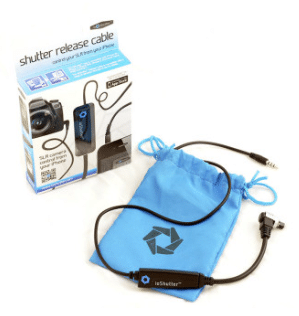
ioShutter – Langzeitbelichtungen mit dem iPhone
ioShutter
Für alle Fotografen, die gern mal abends oder nachts Aufnahmen vom Stativ machen und sich immer ärgern, wenn man im Dunkeln an Kamera und Fernauslöser rumfummeln muss: Das gibts jetzt auch in Luxus.
ioShutter kauft man in einer Version für Canon oder Nikon, und in der Nikon – Version sind zwei Kabel dabei: Einmal der 3-Pin – Verbinder für D800 und ähnliche, und dann nach der USB-ähnliche Anschluss für die neueren DX – Modelle wie die D7000/7100.
Kamera auf Langzeitbelichtung stellen, Blende und Schärfe einstellen und dann sehr angenehm über das leuchtende Display des iPhones in der ioShutter – App seine programmierten Zeiten abarbeiten.
von wok | Mai 26, 2013 | Artikel, Fotografie, LightroomTricks
Auf unsere letzten Lightroom – Schulung ging es unter anderem auch darum, wie man Ordnung in seinen vielen Bildern hält.
Grade auch im Zuge der immer populärer werdenden SSD – Laufwerke in den aktuellen Rechnern stellt sich die Aufgabe, mit dem immer noch teuren Speicherplatz der SSD vernünftig umzugehen.
Und da hilft einem Lightroom durch seine Trennung von Ordnern und Sammlungen sehr schön.
Szenario: Sie haben z.B. ein MacBook Pro mit Retina-Display, und in dem nur eine 256GB SSD.
Sie möchten aber gern alle Ihre 50.000+ Fotos dabei haben und nach Möglichkeit auch jederzeit und komplett bearbeiten und drucken.
Der Ansatz ist es, alle Bilder erst einmal auf ein großes Medium (idealerweise ein RAID) zu kopieren, dort eine Auswahl zu treffen und anschließend die ausgewählten Bilder auf einen Ordner auf der SSD zu verschieben.
Das sieht dann in Lightroom so aus:

Lightroom Organisation
Im oberen Bereich „Ordner“ finden sich die Ordner auf der teuren SSD, die ausgegrauten Ordner im (nicht mehr angemeldeten) Volumen „Bilder_5“ sind offline und damit nicht komplett zu nutzen. In Lightroom 5 kann man auch dann noch die Bilder bearbeiten, aber man scheitert dann z.B. am Drucken.
Der Ordner „05.Choices“ enthält physikalisch alle Bilder, die ich im ersten Durchgang ausgewählt habe. Das sind in der Regel die, mit denen ich etwas weiter machen möchte.
Um jetzt nicht die Bilder von einem Event verstreut in zwei Ansichten zu haben, kann man mit der folgenden Arbeitsweise ein effektives Ordnungssystem aufbauen.
1.) Die Bilder von der Kamera in Lightroom importieren. Der Ablageort sollte allerdings auf einem großen und sicheren Volumen liegen, idealerweise auf einem RAID, noch idealerweise auf einem RAID, das noch einmal gesichert wird.
2.) Nach dem Import als erstes im Bereich der „Sammlungen“ in Lightroom eine Sammlung für den Event anlegen, und ALLE Bilder des Importes da rein ziehen.
3.) Diese Sammlung jetzt durchsehen. Schlechte mit (X) aussortieren, gute mit (P) markieren. Nach diesem Durchgang hat man alle auf den ersten Blick guten Aufnahmen markiert.
4.) Jetzt auf den importierten Ordner klicken, NICHT auf die Sammlung. Im Filter oben (< auf der deutschen Tastatur) die kleine weiße Flagge aktivieren.
5.) Jetzt werden nur die markierten Bilder im Ordner angezeigt.
6.) Alle Bilder auswählen (Befehl-A). Damit werden nur alle markierten Bilder ausgewählt.
[caption id="attachment_440" align="alignleft" width="584"] Die Guten ins Töpfchen[/caption]
7.) Diese Bilder jetzt nehmen und in den vorher angelegten Ordner auf der SSD ziehen (hier „05.Choices“). Alles in Lightroom, NICHT im Finder.
8.) Lightroom bewegt jetzt diese Bilder auf die SSD und löscht sie vom RAID.

Online und Offline
9.) Wenn Sie jetzt in Lightroom wieder die Sammlung anklicken und den Filter ausschalten dann sehen Sie alle Bilder, und Ihre ausgewählten können Sie bearbeiten und Drucken. Im Screenshot oben bei den (zugegeben etwas „krakeligen“) Markierungen sieht man das: Das schwarze Quadrat ist in Lightroom 5 die Anzeige für den Offline-Modus, in Lightroom 4 kommt das Fragezeichen.
Fazit: Sucht man im Event „Nachtlauf“ nach Bildern, dann kann man alle aussuchen und bewerten, und die guten können sogar gedruckt und bearbeitet werden. In LR5 kann man auch Offline – Bilder bearbeiten, wenn man denn beim Import „Smart Previews“ erzeugt hat. Und wenn ich dann in den nicht gewählten Bildern doch noch eines finde, das ich weiter bearbeiten möchte: Das markiere ich mir mit einer Farbmarkierung, und wenn das nächste Mal der große Speicher angeschlossen ist, dann kopiere ich dieses Bild auch auf die SSD.


