
von wok | Juli 14, 2015 | TechTip
 Für alle, die oft und viel mit Bildschirmfotos arbeiten, für die haben wir heute einen kleinen Hinweis auf ein Hilfsprogramm namens „ScreenFloat„, mit dem man sich das Arbeiten mit und die Organisation von Screenshots leichter machen kann.
Möchte man ein Foto seines Bildschirmes oder eines Teils davon machen, drückt man die Tastenkombination „Befehl-Shift-4“, und mit dem dann erscheinenden Cursor rahmt man den interessanten Teil ein. Nach Loslassen der Maustaste legt das System dann ein PNG-Bild irgendwo auf der Platte ab, im Benutzerverzeichnis oder auf der Platte.
Macht man z.B. einen Screenshot einer Konstellation im Apple Store, um diese Konstellation mit einer anderen zu vergleichen, macht man einen Screenshot der ersten Konstellation. Zu dieser Datei muss man dann navigieren, diese Datei in Vorschau oder per Leertaste anzeigen, dann im Browser die zweite Konfiguration anzeigen lassen, Screenshot und Browser so hin- und herjustieren, bis man beide gut sieht.
Nervig.
Wie es besser geht, zweigt ScreenFloat. Man macht einen Screenshot mit „Befehl-Shift-2“, es geht ein Fenster auf mit diesem Screenshot. Der liegt über allen anderen Fenstern im Vordergrund, man muss jetzt nur noch die zweite Konfiguration aufrufen und voila – hat man beides nebeneinander.
Gleichzeitig gibt es an den Ecken des Screenshots kleine Bearbeitungssymbole, mit dem man dieses Bild weiterreichen kann, zur Bearbeitung, in Fotos speichern, etc.
Und das Beste zum Schluss: Schließt man das Fenster, landet das Bildschirmfoto automatisch in einem „Shot Browser“, einer extrem praktischen Sammlung von Bildschirmfotos.

von Wolfgang Kunckel | Juni 29, 2015 | Mac, MacOS, Software, TechTip

iMessage
Seit Einführung der SSD und deren immer größeren Verbreitung weisen wir Aufrüstwillige darauf hin, dass SSD von anderen Herstellern als Apple vom Betriebssystem nicht richtig unterstützt werden. Unter anderem ist der „TRIM-Befehl“ nicht aktiviert, wenn das System eine anders SSD als Apples eigene erkennt.
TRIM ist ein Befehl auf Systemebene, mit dem das System und die SSD darüber kommunizieren, welche Bereiche der SSD leer sind und gelöscht werden können. Das ist in einer SSD nicht ganz so trivial wie bei einer Festplatte, bei einer SSD stehen im kleinsten löschbaren Bereich manchmal noch gültige Informationen. Diese Informationen muss das System erst kopieren bzw. woanders hin schreiben, und erst dann kann der Block gelöscht und wieder verwendet werden.
Alle SSD, die nicht per TRIM auf Stand gehalten werden, sacken im Laufe Ihrer Lebensdauer und abhängig von der Füllung mit Daten in der Schreibgeschwindigkeit ab.
Im neuen OS X System „El Capitan“ gibt es einen Terminalbefehl, mit dem man die Funktionalität für alle angeschlossenen SSD einschalten kann. Guckt man in den Handbuch-Seiten nach diesem Befehl „trimforce enable„, dann erhält man eine Warnung:
This tool force-enables TRIM for all relevant attached devices, even though they have not been validated for data integrity while using that functionality. By using this tool to enable TRIM, you agree that Apple is not liable for any consequences that may result, including but not limited to data loss or corruption.
Unsere manchmal etwas zögerliche Begeisterung für das Nachrüsten von SSD wird also ab September deutlich weniger zögerlich sein.
NACHTRAG 01.07.: Diese Funktion ist bereits im gestern erschienenen 10.10.4 Update enthalten!

von wok | Juni 8, 2015 | TechTip
TripMode. Zu finden und zu kaufen unter https://www.tripmode.ch. Für den schlanken Preis von 10€ hilft dieses kleine Programm für den Mac Roamingkosten zu sparen. Ist man im Ausland unterwegs muss man in der Regel auf sein verbrauchtes Datenkontingent achten. Wer dann seinen Mac mit dem iPhone zum Tethering verbindet oder einen mobilen Hotspot nutzt (siehe dazu unseren Artikel), der stolpert schnell über eine Eigenart in OSX: Immer, wenn der Rechner denkt, er hat ein WLAN in Benutzung, dann startet es gnadenlos alle anstehenden Uploads, Abgleiche, etc. Dazu gehört auch der Abgleich der Fotobibliothek, eventuelle Updates, Creative Cloud Updates und Abgleiche, etc. Wer dann nach einem kurzen E-Mail Abruf die Meldung bekommt, dass sein Datenvolumen erschöpft ist und er nunmehr mit prähistorischer Geschwindigkeit surft, der sehnt sich nach einer Lösung, um diese datenhungrigen Prozesse abwürgen zu können. Und hier kommt TripMode ins Spiel.
TripMode sitzt mit einem kleinen Eisenbahn-Symbol in der Menüleiste und ist im Normalfall ausgeschaltet. Ist man jetzt über ein kostspieliges Roaming per iPhone oder Mifi mit dem Internet verbunden, schalten man TripMode ein. TripMode merkt sich den Namen des Netzwerkes und sperrt allen Programmen die Internet-Nutzung.
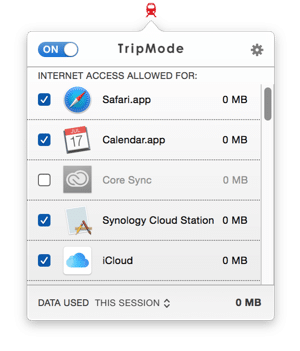
Programme, die das Internet nutzen möchten, werden von TripMode in einer Liste geführt. Jedes Programm kann dann individuell per Schiebeschalter ein- bzw. ausgeschaltet werden.
TripMode merkt sich diese Kombination in Verbindung mit dem gewählten Netzwerk, bei der nächsten Verbindung werden automatisch die gewählten Einstellungen für die einzelnen Programme wieder so eingestellt. Damit kann man dann Safari und Mail den Zugang gewähren, solche Datenfresser wir diverse Clouddienste aber daran hindern.
Nachbemerkung: Wer das Programm „Little Snitch“ in der aktuellsten Version im Einsatz hat, kann diese selektive Datennutzung auch da einstellen. Funktioniert über verschiedene „Profile“, die mit bestimmten Netzwerken gekoppelt sind.
von wok | Mai 7, 2015 | Allgemein, iOS, Mac, MacOS, Sicherheit, TechTip
 Apple hat als Sicherheitsfaktor zum Zugriffsschutz auf iCloud und die AppleID Sicherheitsfragen eingerichtet.
In unserem Einführungsartikel zur Sicherheit in iCloud haben wir Ihnen schon mal empfohlen, als zusätzliche Hürde besondere Antworten zu nehmen:
Geben Sie leicht zu merkenden Unsinn ein. „Welches war Ihr erstes Auto“ zum Beispiel verträgt locker die Antwort: „42“. Apple verlangt keine schlüssigen Antworten, Apple vergleicht nur die Eingabe von Ihnen mit der hinterlegten Antwort. Und selbst jemand, der Sie gut kennt und weiß, dass Ihr erstes Auto ein Fiat 850 war, auf „42“ kommt er da kaum.
Diese Fragen und Antworten dazu schreiben Sie etwas geheimnisvoll auf einen Zettel, den Sie gern auch abfotografieren und dann in der Fotobibliothek mit sich rumtragen, dann haben Sie den immer dabei. Wenn da dann z.B. für das obige Beispiel draufsteht “Schramme beim Ausparken, HB-AB 42″, dann wissen Sie, was damit gemeint ist, andere nicht.
Auf unserer Seite „
Schnelle Hilfe“ haben wir jetzt zusätzlich zwei neue Apple-Support-Dokumente hinterlegt, die sich u.a. mit dem Zurücksetzen der Sicherheitsfragen beschäftigt.
von wok | Apr. 13, 2015 | MacOS, Sicherheit, TechTip
 Diese Frage taucht immer mal wieder auf: Man will einen Rechner verkaufen und sicher gehen, dass die persönlichen Daten darauf nicht mehr zu lesen sind. Bei Rechnern mit einer Festplatte ist das recht einfach: Nur die Festplatte formatieren und mit neuen Daten überschreiben.
Bei einer SSD geht das nicht so einfach, SSDs werden aus Gründen der Abnutzung beim Formatieren nicht wirklich gelöscht, es wird lediglich das Inhaltsverzeichnis weggeworfen.
Wer also bei einem Rechner mit SSD sicher gehen will, dass seine Daten nicht mehr wiederhergestellt werden können, der sollte bei einem neuen Gerät als erstes den FileVault einschalten. Dann werden alle Daten verschlüsselt auf der SSD abgelegt, und die lassen sich nur noch mit Kenntnis des korrekten Schlüssel wiederherstellen.
In diesem Falle reicht tatsächlich das Formatieren der SSD, weil dabei der bisher verwendete Schlüssel weggeworfen wird. Selbst, wenn man jetzt Datenblöcke auslesen könnte: Darin steht nur gut verschlüsselter Müll.
Das Einschalten von FileVault kurz vor dem Verkauf hilft nicht sicher: FileVault nimmt Byte für Byte der unverschlüsselten Daten und KOPIERT die in den FileVault. Die originalen Daten bleiben (genug Platz vorausgesetzt) auf der SSD und werden nur als gelöscht markiert.
In diesen Fällen hilft eine kleine Software, auf die die sehr empfehlenswerte Zeitschrift Mac & i aus dem Heise – Verlag hinweist: Den Disk Wiper für den Mac.
Damit erstellt man sich einen bootfähigen USB-Stick, auf dem dann ein Linux startet. Und mit den mitinstallierten Tools kann man eine SSD (oder auch eine Festplatte) sicher löschen.
Wenn Sie einen Rechner verkaufen wollen und Ihnen das alles zu kompliziert oder zu aufwendig ist: Das übernehmen gern wir gegen einen kleinen Obulus.
von wok | Apr. 9, 2015 | iOS, MacOS, TechTip
Diverse Updates heute. Einmal das OS X 10.10.3, mit dem neuen „Fotos“ – Programm, und iOS 8.3, mit VIELEN Fixes, unter anderem meinem persönlichen Nummer-1-Hit:
Addresses an issue that sometimes prevented swiping to answer a phone call on the Lock screen
Das war doch immer arg irritierend, man wird angerufen, und dieser *?&%$§“@9(&% – Schiebeschalter lässt sich nicht schieben. Manchmal ging es, wenn man einen der Lautstärkeregler betätigt hat, manchmal beim 5 Versuch, oft musste man aber zurückrufen…

 Für alle, die oft und viel mit Bildschirmfotos arbeiten, für die haben wir heute einen kleinen Hinweis auf ein Hilfsprogramm namens „ScreenFloat„, mit dem man sich das Arbeiten mit und die Organisation von Screenshots leichter machen kann.

