von wok | Okt. 6, 2013 | iOS, TechTip
Bei den ganzen Sicherheitsdiskussionen wird aktuell immer von drei „Stärken“ der iPhone – Sperre ausgegangen, das sind:
- Keine Sperre
- einfacher Code, 4-stellige PIN
- langes Password
Unschwer zu erkennen ist, dass Möglichkeit 1 die schlechteste ist: Wenn kein Sicherheitscode gesetzt ist, dann sind auch alle Verschlüsselungsverfahren im iPhone ausgeschaltet.
Möglichkeit zwei ist einfach einzugeben, aber auch leicht zu beobachten. Und da macht iOS7 das Beobachten deutlich leichter, die Tasten leuchten so schön nach.
Die dritte Möglichkeit ist die sicherste, allerdings auch die masochistischste: Für jedes Nachgucken einer Adresse, eines Termines oder einer SMS „x&%1p?super§§“ einzutippen: Nein Danke.
Deswegen: Wie wäre es denn mit einem längeren PIN-Code? Geht, und zwar ganz einfach:
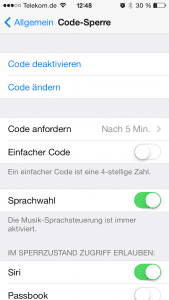
- In den Einstellungen „Allgemein/Code-Sperre“ den Schieber „Einfacher Code“ ausschalten
- Dann eine längere PIN NUR AUS ZIFFERN eingeben
- Bestätigen
Ab sofort will das iPhone einen z.B. 6-stelligen Code haben, es zeigt aber das Ziffernfeld an, welches bedeutend einfacher und schneller zu tippen ist. Und ab 5 Stellen wird das für böswillige Beobachter immer schwerer zu merken…
von wok | Okt. 4, 2013 | TechTip
… oder: Wie man einfach Domainendungen im Browser eingibt.
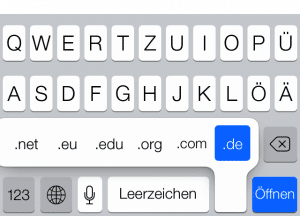
Nach dem Update auf iOS7 ist die praktische Taste neben der Leertaste im iPhone verschwunden, mit der man einfach eine „.com“ – Endung im Browser anhängen konnte.
Aber: Man konnte (und kann jetzt immer noch) Domains einfach eingeben: einfach dann, wenn man sowieso den Punkt für die Domain tippen will, den Finger etwas auf dem Punkt lassen, und es poppt ein kleines Menü auf, mit dem man dann häufig verwendete Domains auf einen Schlag eingeben kann.
von wok | Sep. 20, 2013 | iOS, TechTip
Für uns Menschen mit „suboptimaler Sehfähigkeit im Nahbereich“ ist das neue Design an einigen Stellen eher sperrig. Listen sind sehr zurückgenommen, manche der neuen „Knöpfe, die Knöpfe sind aber aussehen wie Text“ sind schwer zu entdecken, etc.
Aber – Dank eines freundlichen Tipps – es gibt Abhilfe:
In Einstellungen -> Allgemein -> Bedienungshilfen gibt es einen neuen Schalter „Fetter Text„. Den einschalten, das Telefon einmal neu starten, und schon wird alles deutlicher…
von wok | Aug. 12, 2013 | Allgemein, Mac, MacOS, TechTip
iCloud von Apple ist schön, hat aber Einschränkungen. Ein wichtige Einschränkung ist es, dass alle Programme – und deren Datenablage – untereinander abgeschottet sind und ein Datenzugriff darauf nur mit Tricks oder über die jeweiligen Programme möglich ist. Wer Pages-Dokumente in iCloud speichert, hat nur per Pages darauf Zugriff.
Und wer das nicht so richtig befriedigend findet und ab und am auch mal zum Beispiel aus dem Finder heraus seine Pages-Dokumente in der Cloud aufräumen möchte, kann das jetzt tun.
Mit „Cloud Mate“ hat man einen Zugriff auf alle Dateien, die von allen Programmen in iCloud gespeichert werden.
Und das für den kleinen Preis von ungefähr 5€. Zu finden hier…
von wok | Juli 15, 2013 | Fotografie, TechTip
Schritt 1: Schlagworte vergeben.
Doch, muss sein. Es tut auch kaum weh. Die aktuellen Bildorganisationsprogramme erlauben eine wirklich einfache Verschlagwortung. Und wenn sie nicht jedes Bild komplett mit 50+ Schlagworten versehen, dann geht das auch schnell. Sinnvoll ist vom Groben ins Feine, also zuerst Infos, die alle Bilder angehen (Jahreszeit, Auftrag, Kunde, Motiv), und dann ein schneller Durchlauf ins Spezielle (Bildinhalt, Stimmung, besondere Merkmale). Und zwar verschlagwortet man nur die besten Bilder. Hält den Aufwand überschaubar, und wenn man ein bestes Bild gefunden hat und noch andere dazu sucht: Die liegen bei richtiger Vorbereitung „in der Nähe“ der guten Bilder.
Ist alles verschlagwortet, nicht vergessen diese Schlagworte aus der Datenbank von Lightroom oder Aperture wieder zurück in die Dateien zu schreiben. Hier kommt der Vorteil des DNG noch einmal deutlich zum Tragen: DNG können diese Daten direkt speichern, bei RAW-Dateien liegt ab sofort ein hässliches kleines Entlein neben der Originaldatei: Das „Sidecar-File“, ein XMP mit den Schlagworten, etc. Und das muss jetzt immer neben der RAW Datei liegen und darf nicht gelöscht werden. Elegant ist anders.
Werden diese so bearbeiteten Dateien jetzt in ein anderes Programm übernommen oder auf Finder-Ebene verwaltet, dann werden auch Dateien mit diesen EXIF-Informationen gefunden. Und die Wahrscheinlichkeit ist groß, dass auch zugünftige Programme zur Organisation sich an diesen Standard halten.
Schritt 2: Umwandlung, Export und Benennung
Alle verschlagworteten und ausgewählten Fotos, fertig bearbeitet und für gut befunden werden jetzt exportiert bzw. umgewandelt. und zwar in drei Durchläufen. Spätestens jetzt stellt sich die Frage nach der Benennung. Am effektivsten ist es, die Dateien wie folgt zu benennen:
2013_07_13_KundeX_AnlassYY. Alle nicht so guten Bilder bekommen noch ein xxDel201812 angehängt. „xxDel“ deswegen, weil man danach hübsch suchen kann und nicht aus Versehen andere Dateien erwischt. Sinn dieser Übung ist es, bei der Ausdünnung des Archives am 31. Dezember 2018 einfach nach „xxDel2018“ zu suchen, und es tauchen alle in 2018 zu löschenden Bilder auf. Von der Suche in den digitalen Müll ist dann nur ein winziger Schritt.
Programme wie Lightroom und Aperture machen die Benennung einfach: wenn die Bilder in einem korrekt benannten Album oder Projekt liegen, ist die Benennung mit den eingebauten Werkzeugen automatisch.
Die oben erwähnten drei Durchläufe sind Hosenträger und Gürtel. Man exportiert nacheinander
– Das original DNG
– Ein optimal bearbeitetes JPG
– Ein optimal bearbeitetes TIFF in 16 Bit, ohne Ebenen.
Das sind bei hochauflösenden Kameras gern mal 200 MB insgesamt. Warum soviel abspeichern? Ich hab doch die DNG, reicht doch?
Frei nach Radio Eriwan: Im Prinzip ja, aber…
Wer weiß, was mit DNG in 10 Jahren ist? Annehmen sollte man einen Fortbestand. Um so trauriger guckt man, wenn der gesamte Archivbestand in DNG (oder RAW) ist und es keinen Konverter für das Format mehr gibt. DNG für die Hoffnung, TIFF für die Weiterbearbeitung und JPG für die schnelle Weitergabe und als Redundanz für das TIFF.
Das System der Ablage sollte sich am System der Arbeit orientieren. Wer für Kunden arbeitet, für den ist die erste Ebene der Ablage der Kunden. Wer nach Ereignissen arbeitet, legt das als oberste Ebene an. In der nächsten Ebene kommt dann der Auftragsordner, der Übersicht halber mit einem „umgedrehten Datum“ davor: 2013_06_Jodeldiplom.
Innerhalb dieses Ordners dann zwei Ordner:
2013_06_Jodeldiplom_Auswahl und 2013_06_Jodeldiplom_Rest. Den vollen Namen davor ist immer sinnvoll, ansonsten hat man ganz viele nichtsagendes „Auswahl“ und „Rest“ – Ordner in der Ergebnisliste einer Suche. In diesen Ordnern werden dann die entsprechend benannte Bilder abgelegt.
Und von diesen Archivplatten immer eine zweite Kopie, und die – wie weiter vorn geschrieben – ab und an mal testen, ob sie noch laufen und gelesen werden können.
von wok | Juli 5, 2013 | Fotografie, TechTip
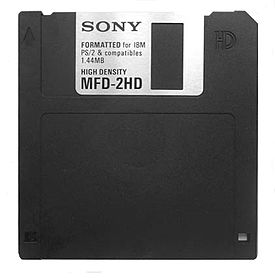
Zehn Jahre in der Digitaltechnik sind eine lange Zeit. Die Diskette taucht 1984 als 3,5“ mit 720kB Kapazität auf und ist heute an der Schwelle zur Unlesbarkeit.
Wer unseren Ausführungen in Teil Zwei aufmerksam gefolgt ist, der wird eine Vorstellung davon bekommen haben, was 20 Jahre mit einer aktuell angesagten Technologie machen können. Zu diesen Technologien gehört nicht nur die Hardware, auch die Software ist Moden und Alterungszyklen unterworfen.
Wer sich Gedanken über eine wirkliche Langzeitarchivierung macht, der muss zwangsläufig in Dimensionen von 30 Jahren und mehr denken.
Und so schick jetzt angesagte Programme wie Aperture, Capture One und Lightroom auch sind, was ist in 10 Jahren damit?
Die einzig wahre und etwas bittere Wahrheit: So einfach wie möglich. Und da bieten sich eigentlich nur zwei (vielleicht drei) Datenformate an. Unzweifelhafte und seit Jahren unverändert genutzte Datenformate sind JPG und TIFF, und ein eventueller Kandidat könnte das DNG-Format für RAW-Dateien werden. Wer RAW fotografiert (und das sollte jeder tun, der Wert auf maximale Qualität legt), fragt sich natürlich, wie er den Datenreichtum der RAW-Dateien auch ins Archiv rettet. Das geht nur mit dem hoffentlich lange lebenden und von vielen Herstellern unterstützten DNG-Format.
Kurze Geschichte des DNG und wesentliche Vorteile zusammengefasst:
DNG, „Digital Negativ“, von Adobe ins Leben gerufen um der unendlichen Zahl von verschiedenen RAW-Formaten Herr zu werden. DNG ist ein offener Standard, d.h. die gesamte Dokumentation wo etwas in diesen Dateien gespeichert wird ist offen gelegt. Jede interessierte Partei kann sich diese Daten einsehen und das DNG-Format nutzen. Großer Vorteil ist, dass alle den RAW-Dateien anhaftenen Nachteile bei der Gestaltung des DNG-Formates berücksichtigt und vermieden worden sind. Durch den Aufabu der Datei ist das System auch zukunftssicher: Werden irgendwann neue Elemente hinzugefügt, bleibt die Datei auch für ältere Programme lesbar.
Wesentlicher Nachteil aller RAW-Dateien: Die sind von den jeweiligen Herstellern geschlossen entwickelt worden und sind nicht offen, d.h. niemand weiß, was passiert, wenn man diese Dateien verändert, um z.B. Schlagworte hineinzuschreiben. In einer DNG-Datei ist das offen dokumentiert, jedes Programm kann zusätzliche nützliche Informationen in die Datei schreiben.
Genau das erlauben unsere beiden anderen Kandidaten JPG und TIF auch. Und genau diese Möglichkeit ist einer der Schlüssel für ein Archiv, in dem Fotos nicht nur weggespeichert, sondern auch wiedergefunden werden.
Gehen wir der Reihe nach vor.
Die erste Frage, die sich stellt: Was soll überhaupt archiviert werden? Und wenn wir das wissen, in welchem Format? Und was können und dürfen wir diesen Bildern als zusätzliche (Meta-) Informationen mitgeben?
Auch hier am Beispiel eines Arbeitsablaufes gezeigt.
Ist ein Job abgeschlossen, kann er ins Archiv, Teile davon sollten aber für ein Portfolio oder eine Sammlung der besten Arbeiten noch verfügbar bleiben. Im Rahmen des Jobs hat es eine oder mehrere Sichtung(en) des Bestandes gegeben, Fotograf und/oder Kunden haben sich auf die besten Bilder geeinigt. Die wurden gedruckt, umgewandelt und dem Kunden überreicht. Es gibt also in der Masse der Bilder zwei Mengen: Die Guten und die nicht so Guten. BEIDE werden archiviert, aber mit unterschiedlichen Vermerken. Die Guten sowieso, die nicht so guten aber auch, mit einem Verfallsdatum markiert. Kommt der Kunden z.B. in den nächsten 5 Jahren auf die Idee, eventuell nicht genutzte Fotos jetzt doch noch zu nutzen, dann hat man die schnell zur Hand. Ist der im Dateinamen markierte Ablaufzeitpunkt erreicht, werden bei der jährlichen Sichtung der Archivplatten alle diese Bilder entsorgt. Wer natürlich genug Platz hat oder nicht die Mengen produziert, der kann auf diesen Reinigungslauf verzichten.
(Fortsetzung folgt…)


