von wok | Jan. 6, 2014 | Allgemein, MacOS, Technik, TechTip
Per Zufall gefunden:
Da war ich doch letztens in meinem Benutzerordner unterwegs, Dinge zu suchen. Und dabei öffne ich aus dem Menü den Befehl „Darstellungsoptionen anzeigen“, Befehl-J, um einige Einstellungen an der Darstellung zu ändern. Dabei sehe ich da unten eine unscheinbare Checkbox:
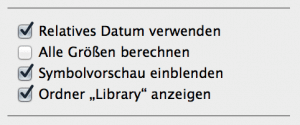
„Ordner Library dauern anzeigen“. Endlich. Endlich nicht immer mit irgendwelchen Terminalbefehlen rumhampeln. Ab jetzt kann jede(r), der ab und an mal komplizierte technische Dinge in der Benutzer-Library zu tun hat, diese einfacher finden, nicht immer über „Gehe zu…“.
Manchmal sind es die Kleinigkeiten.
von wok | Jan. 3, 2014 | Allgemein, Software, Technik, TechTip
Ein Feature in Time Machine, welches kaum jemand kennt. Wenn Sie auf Ihrem Rechner Time Machine eingerichtet haben, und er korrekt auf die externe Festplatte sichert – dann können Sie diese Festplatte auch abziehen, Ihr MacBook Air/Pro mit auf Reisen nehmen und TROTZDEM macht Time Machine weiter Datensicherungen.
Wie das?
Seit Mountain Lion hat Time Machine ein neues Feature, „Lokale Schnappschüsse“.
Zitat aus dem dazu gehörigen Support – Dokument von Apple:
Die lokalen Schnappschüsse sind eine Ergänzung zu den regulären Time Machine-Backups (die auf einem externen Volume oder einer Time Capsule gespeichert werden). Sie bieten ein „Sicherheitsnetz“ für den Fall, dass das externe Backup-Volume oder die Time Capsule nicht zur Verfügung steht bzw. dass versehentlich eine Datei gelöscht wird.
Auf Mac-Notebooks ist die Funktion „Lokale Schnappschüsse“ automatisch aktiviert, wenn Sie Time Machine aktivieren. Wie reguläre Time Machine-Backups werden auch lokale Schnappschüsse stündlich im Hintergrund erstellt.
Hinweis: Der Time Machine-Status in der Menüleiste wird nicht verändert, wenn ein lokaler Schnappschuss erstellt wird.
Das heißt für Anwender unterwegs: Wenn aus Versehen eine Datei gelöscht wurde oder auf eine ältere Version zurückgegangen werden soll, dann lohnt sich ein Ausflug in das Programm „Time Machine“.
Auf der Zeitleiste am rechten Bildschirmrand gibt es neben den Sicherungen auf die externe Festplatte (die pink markiert sind) noch die Sicherungen intern (die eine graue Farbe haben). Die pinken Markierungen werden abgeblendet, wenn die externe Festplatte nicht angeschlossen ist.
Was den Speicherplatz angeht, verspricht Apple, dass man sich darüber keine Gedanken machen muss:
Lokale Schnappschüsse werden in bestimmten Abständen zu Tages- oder Wochenschnappschüssen zusammengeführt, um den erforderlichen Speicherplatz auf Ihrer Festplatte so gering wie möglich zu halten. Wenn auf Ihrem Volume nur wenig Platz verfügbar ist, erstellt Time Machine keine neuen Schnappschüsse mehr und entfernt gegebenenfalls einige oder alle vorhandenen Schnappschüsse, um Speicherplatz für die Verwendung durch andere Programme freizugeben. Wenn wieder genügend Festplattenspeicher verfügbar ist, beginnt Time Machine erneut, lokale Schnappschüsse zu erstellen. Das bedeutet, dass Ihnen jederzeit so viel Speicherplatz zur Verfügung steht, als wenn Time Machine nicht aktiviert wäre.
von wok | Okt. 18, 2013 | Angebote, MacOS, Software, TechTip
Ein kleiner Hinweis für Nutzer, die noch mit „uralt“-Systemen unterwegs sind: Im Moment kann man im Apple-Store noch 10.6. auf DVD kaufen.
Warum 10.6.?
Ganz einfach: Erst ab 10.6. kommt man in den App Store, um die neueren Systeme (aktuell 10.8.) herunterzuladen.
Und wir wissen nicht, ob Apple nach Verfügbarkeit von 10.9. ab voraussichtlich nächster Woche dieses Angebot noch aufrechterhält.
Wer also 10.4. oder 10.5 auf einigermassen aktuellen Rechnern laufen hat, sollte sich auf Vorrat vielleicht hier noch schnell eine Version bestellen…
von wok | Okt. 11, 2013 | Mac, MacOS, Sicherheit, TechTip
Dann kann ich Sie beruhigen: Sie sind nicht paranoid. Die Wahrscheinlichkeit ist recht hoch, dass Sie beim Lesen Ihrer E-Mail GENAU beobachtet werden. Wann Sie die Mail geöffnet haben, wie oft, welches Betriebssystem sie nutzen, wo Sie grad sind…
Wie das geht: Recht einfach. Wer genau wissen möchte, wie oft eine Mail gelesen wird, der baut mit einfachen Mitteln einfach ein kleines Bild in die Mail ein, gern auch grad mal 1 Pixel hoch und einen Pixel breit und in weiß. Dieses Bild liegt auf einem Server des Absenders, und der beobachtet einfach, wer dieses Bild lädt. Und die meisten E-Mail-Programme tun das in der Grundeinstellung bereitwillig. Und dabei liefern sie noch so interessante Informationen über System, Rechner und Ort mit.
Ihr Mail-Programm können Sie recht einfach testen. Schalten Sie kurz den Spam-Filter des Programmes aus (Mail>Einstellungen>Werbung) und dann besuchen Sie die Webseite https://emailprivacytester.com/. Geben Sie hier eine Mailadresse von Ihnen ein, klicken auf „Senden“ und warten die eintreffende Mail ab. Darin ist ein Link, mit dem Sie das folgende angezeigt bekommen:
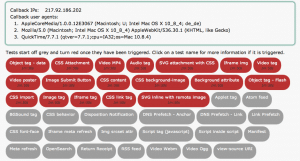
Wenn da etwas rot drin ist, dann sind das Möglichkeiten, Ihnen beim Empfang der E-Mail auf die Finger zu gucken. Und leider tut Apple Mail das in den Standard-Einstellungen.
Die können Sie einfach ändern. Mail>Einstellungen>Darstellung, und dann diesen Haken rausnehmen.

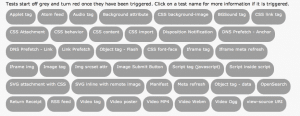
Damit sehen dann Ihre Mails vielleicht nicht ganz so hübsch aus (weil alle Bilder fehlen), allerdings kann Ihnen jetzt niemand mehr beim Lesen zugucken. Und die Bilder können Sie trotzdem von Fall zu Fall zu Gesicht bekommen: Apple Mail blendet dann bei Mitteilungen mit Bildern oben rechts einen Knopf „Bilder laden“ ein. Damit können Sie von Fall zu Fall entscheiden, ob Sie jemandem mitteilen möchten, dass Sie diese Mail geöffnet haben. Wenn Sie jetzt aber den obigen Test noch einmal machen, dann sieht das Ganze gleich viel besser aus:
(*für den Tip danken wir der c´t, die einen sehr lesenswerten Artikel über E-Mail-Sicherheit in der aktuellen Ausgabe hat)
PS: SPAM-Filter wieder an?
von wok | Okt. 10, 2013 | Allgemein, Fotografie, iOS, TechTip
Auf der sowieso lesenswerten Seite connect.dpreview.com gibt es einen ausführlichen Test der neuen Kamera samt iOS7 – Software dafür.
Das Fazit der Tester:
The Final Word
The iPhone 5s, running Apple’s fresh iOS 7, is an excellent phone with a very good camera. Image quality under most conditions is among the top of the class of “conventional” smartphone camera units: you have to look to the Nokia Lumia 1020 to find something that’s hands-down better across the board, though in good light the best 13-megapixel sensors do capture more detail.
The camera app is supremely easy to use, and the 5s’ powerful processing makes for class-leading burst speed and excellent responsiveness. Users looking to upgrade from older iPhones shouldn’t be disappointed.
von wok | Okt. 9, 2013 | iOS, TechTip
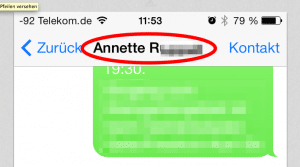
Tja, dann haben Sie nach dem Update auf iOS7 ein kleines Problem. iOS7 zeigt nur noch den Vornamen an, wenn man Mails oder Nachrichten öffnet.
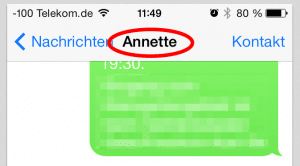
Das kann man aber einfach ändern oder anpassen. Die Einstellung findet man unter „Einstellungen > Mail, Kontakte, Kalender“ und dort in der Sektion Kontakte > Kurzname. Am einfachsten ist es, den Schalter „Kurzname“ auf AUS zu stellen, man kann aber auch noch andere Anzeigenoptionen wählen: Vorname und Initial des Nachnamens, Initial des Vornamens und Nachname, etc.