Getreu der in Admin-Kreisen beliebten Aussage, es gäbe nur zwei Arten von Daten: Solche, die gesichert sind und solche, die noch nicht verloren sind, gefolgt in der Regel vom Spruch: „kein Backup, kein Mitleid!“, empfiehlt sich genau das: ein Backup.
Ein BackUp auf dem Apple einzurichten ist im einfachsten Falle ein Weg mit zwei Schritten: erstens eine Festplatte anschließen und zweitens bestätigen, wenn das System nachfragt, ob es die für ein BackUp nutzen wollen.
Ein ungeschriebenes Gesetz aller IT-Systemadministratoren besagt: ein gutes BackUp muss drei Bedingungen erfüllen.
Erstens sollte die Sicherung automatisch passieren
zweitens, es muss mindestens zwei Sicherungen geben und
drittens sollte einer dieser Sicherungen an einem entfernten Ort liegen.
Wer ein TimeMaschine BackUp nutzt, erfüllt zumindestens schon mal eine dieser Bedingungen. Die Sicherung wird automatisch jede Stunde gemacht, so lange die Festplatte angeschlossen ist.
Unsere Empfehlung: Arq
Und für die zweite und dritte Bedingung kommt jetzt unser kleines Helferlein Nummer vier ins Spiel. Beide Bedingungen erfüllen wir bei unseren Kunden durch den Einsatz von Arq, unsere vierten kleinen aber wichtigen Hilfssoftware auf dem Mac. Arq besteht aus zwei Software-Teilen, einem Agenten, der im Hintergrund läuft, und einem Programm, mit dem man die Einstellungen vornehmen kann.
Der Agent im Hintergrund wird immer sofort bei Systemstart mitgestartet und ist die ganze Zeit aktiv.
Die erste, berechtigte Frage ist natürlich: Warum sollte ich für ein Backup- Programm Geld ausgeben, wo doch Time Maschine auf dem Mac kostenlos dabei ist?
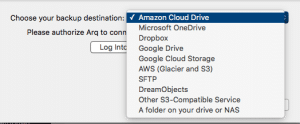
Der wichtigste Grund ist, dass Arg nicht nur Festplatten als Sicherungsziel nutzen kann (oder NAS Speicher, die sich für Time Maschine auch als Sicherungsziel anbieten) sondern auch eine ganze Reihe von Cloud-Diensten wie Dropbox, AWS, OneDrive und zusätzlich auch noch die Sicherung der Daten per SFTP möglich macht.
Das erlaubt es, eine Sicherung zum Beispiel auf ein entfernten NAS zu machen, und dabei nur bestimmte Ordner oder Dateien vom Rechner zu sichern. Über ein sehr ausgefeiltes Regelwerk kann man effektive Regeln entwerfen, welche Dateien wie gesichert werden und welche ausgeschlossen werden.
Zusätzlich bietet Arg auch an, eine Sicherung nach dem „Zero-Knowledge-Prinzip“ durchzuführen, bei dem die Daten auf einem Cloud Dienst gespeichert werden, aber vor der Übertragung auf dem eigenen Rechner verschlüsselt werden, und dieses Passwort für die Verschlüsselung verlässt den Rechner nie. Sollte also mal eines Tages jemand bei dem Cloud- Anbieter einbrechen, dann hat er von ihnen nur unbrauchbaren Datenmüll.
Einstelldialog der Sicherungszeiten
Kleiner Bonus: man kann eine E-Mail Benachrichtigung verschicken (lassen), entweder bei jedem Backup oder nur bei Fehlern. Für unsere Kunden nutzen wir ersteres, so können wir mit einem Blick in ein spezielles Postfach sehr schnell feststellen, ob Probleme drohen – dann gibt es eine Fehlermeldung – oder ob das Programm überhaupt seine Aufgaben erfüllt. Läuft es nicht korrekt, bleibt die tägliche Gesundheitsmeldung aus und wir können nachsehen.
So fängt eine Erfolgsmeldung von Arq an…
NACHTRAG: Ich kriege grad aus der Technik einen Rüffel, weil ich einen wesentlichen Punkt beim Backup übersehen habe: Man MUSS regelmäßig prüfen, ob man aus dem Backup zufällige Daten wiederherstellen kann. Das also noch einmal nachgeschickt.
Ich habe mal den kompletten Übernahmeprozess aufgeschrieben, mit Fallstricken und unerwarteten Wendungen. Möge es anderen eine hilfreiche Anleitung sein.
Los gehts…
NACHTRAG 2024: Wenn im iPhone eine eSIM seinen Dienst tut, dann wird auch die auf Nachfrage übernommen und auf dem alten Telefon stillgelegt. Weitere Verbesserungen bei den Banking-Apps!
Letzte Woche war es mal wieder soweit: Das neue iPhone 14 Pro wartet zur Abholung im AppleStore auf mich. Ich hatte das über die Apple-Webseite unter meinem Account gekauft und als „Abholung im Store“ markiert.
Vorbereitung
Erste Stolperstelle:
Wenn man das Gerät auf der Webseite konfiguriert, dann kann man nach Eingabe von Art, Speicher, Farbe, etc. irgendwann die Lieferzeit sehen, daneben dann einen weiteren Link: „Zur Abholung im AppleStore XXX verfügbar/nicht verfügbar“. Auch ein Klick auf den Link „nicht verfügbar“ lohnt sich, es werden einem dann ähnliche, verfügbare Modelle angezeigt oder AppleStores, wo es das gewünschte Modell gibt.
Bestellung
Bestellt man dann und merkt zur Abholung vor, dann bekommt man Abholslots angeboten, einen bis zwei Tage weiter. Da kann man einen wählen, auch wenn man den Termin nicht schafft. Bei mir war die Reservierung und buchbare Abholung Mo/Di., ich konnte aber erst am Wochenende dort sein. Keine Angst, wenn der Abholslot verstreicht hat man noch 7 Tage, das Gerät ohne Voranmeldung abzuholen.
Abholung
Die Abholung selbst ist dann schnell und einfach: Die Bestellung kann man in die Wallet auf dem alten iPhone laden, im Laden dann einem „Specialist“ vorzeigen, Personalausweis zur Legitimation zeigen und wenige Minuten später hält man es in den Händen.
Backup
Da ich das Gerät online unter meinem Account bestellt hatte und unter diesem Account mein 13Pro angemeldet war, denkt sich Apple natürlich: „Hoppla, der will ein neues iPhone nutzen“ und richtet automatisch ein Backup in iCloud für die Datenübernahme ein und – sehr angenehm – stellt auch automatisch für zwei Wochen genug Speicherplatz dafür zur Verfügung. Nach erfolgreicher Übernahme wird dieses Backup dann wieder gelöscht. Wer nicht in die Cloud sichern will, kann das am Rechner lokal tut, wichtig dabei: Backup verschlüsseln, damit Gesundheitsdaten und Kennworte mitkommen.
Banking-Apps
Das iPhone wird von vielen Banken als zweites Sicherheitsmerkmal genutzt, Stichwort Push-TAN. Je nach Bank ist dann noch eine Vorbereitung nötig: Bei der von mir genutzten Sparkasse/Landesbank habe ich einige Tage vorher einen neuen Freischaltbrief beantragt, mit dem man dann eine neue TAN-Verbindung einrichten kann. Manche Banken erlauben die Zustellung der Daten auch per SMS. Mehr dazu weiter unten.
Software
Es gibt einige Apps, die nur eine Anzahl von Aktivierungen erlauben, die müssen dann vorher abgemeldet werden. Bei mir ist „Aeon Timeline“ so ein Kandidat.
Wer einen Passworttresor wie „1Password“ nutzt, sollte sich das notwendige zweite Sicherheitsmerkmal spätestens jetzt einrichten: Entweder das erzeugte OneTimePassword in so etwas wie Authy speichern oder, besser, einen externen Schlüssel benutzen, wie z.B. YubiKey.
AppleWatch
Wenn eine Apple-Watch gekoppelt ist, diese bitte vor dem Start der Übernahme über die Watch-App entkoppeln (*). Wenn eine eSIM auf der Watch ist, bitte bei der kommenden Abfrage „Mobilfunktarif behalten“ auswählen, dadurch bleibt die eSIM auf der Uhr aktiv.
(*)NACHTRAG: Wer den Weg mit „neues Telefon neben altes Telefon legen“ nutzt, braucht die Watch vorher NICHT zu entkoppeln!
Übernahme
Datenübernahme auf neues iPhone – los gehts.
Den Prozess hat Apple auch sehr stark vereinfacht. Neues Telefon einschalten, einige Grundfragen zur Einrichtung beantworten, unter anderem WLAN und FaceID, und dann das neue Telefon neben das Alte legen. Die Geräte erkennen sich, und man muss dann wechselweise Fragen beantworten und Dinge erlauben/freigeben.
Die erste Datenübertragung richtet sich nach der Datenmenge, bei mir ungefähr eine Stunde. Nach dem Abschluss meldet das alte Telefon: „Alles übernommen“, und bietet an, es gleich plattzumachen für die Weitergabe. Das bitte NICHT tun, wir brauchen das alte Telefon noch.
Es sollten alle Daten, bei verschlüsseltem Backup auch die Kennworte übernommen worden sein. Wer einen Passworttresor wie „1Password“ nutzt, muss sich jetzt mit dem zusätzlichen Sicherheitsmerkmal einmalig anmelden. Das ist entweder ein Einmalkennwort, welches aber NICHT in 1Passwort gespeichert sein kann oder ein Sicherheitsschlüssel. Sollten Sie das vergessen haben und das Kennwort doch nur in 1Password gespeichert haben, kommt jetzt das noch funktionierende alte Telefon ins Spiel. Dort in 1Passwort nachschlagen.
Nachbereitung
Apps
Die Apps sind nicht mit im Backup, die werden Stück für Stück im Original geladen. Da muss man etwas Geduld haben, bis alle wichtigen da sind und man mit der Einrichtung fortfahren kann.
Corona – App: Der Begegnungsverlauf wird NICHT übernommen, d.h. wer auf dem alten Telefon noch eine rote Kachel hatte, startet mit einer frischen grünen Kachel.
Apple Watch
Wenn der Mobilfunktarif behalten wurde, kommt nach dem erneuten Koppeln der Watch die lapidare Meldung, dass der Mobilfunktarif einsatzbereit ist. ACHTUNG: Bei der Entkopplung gehen alle als Zahlungsmittel hinterlegten Karten aus der Watch-Wallet verloren. (Siehe weiter unten).
(*)NACHTRAG: Wer den Weg mit „neues Telefon neben altes Telefon legen“ nutzt, braucht die Watch vorher NICHT zu entkoppeln! Im Laufe der Einrichtung fragt das neue Telefon, ob es die Apple Watch übernehmen soll. Nickt man das ab, wir die Watch mit dem neuen Telefon gekoppelt und der Mobilfunktarif wird auch mit übernommen!
Banking Apps
Das ist eine Sache, die vorbereitet werden muss. Je nach Bank muss man jetzt ein sorgfältig orchestriertes Ballet zwischen Web, alten und neuem Telefon aufführen. Beispiele:
N26 – Die App starten auf dem alten Telefon, Kopplung entfernen. App starten auf dem neuen Telefon, koppeln. Man bekommt das notwendige Token dann per SMS geschickt.
Sparkassen: Die PushTAN – App starten, da ist keine Verbindung mehr hinterlegt. Neue Verbindung anlegen, Sparkasse auswählen, den erhaltenen Code (siehe Vorbereitungen) scannen. WICHTIG: Manche Banking – Apps wollen eine Aktualisierung der Zugangsdaten. Das geht innerhalb der Apps. NACHTRAG 2024: Die neue Sparkassen-Push-TAN App hat jetzt die Möglichkeit, Verbindungen zu verwalten. Auf dem alten Telefon „Neue Verbindung“ wählen und den Anleitungen folgen.
Andere Banken mit eigener App/Webseite: Es gibt Banken, die für bestimmte Aktionen einen QR-Code online generieren, die DAB/Paribas ist so eine. Um z.B. eine Überweisung zu machen, erzeugt die Webseite einen QR-Code. Den muss man mit dem autorisierten Telefon scannen und bekommt dann eine TAN. Um das neue Telefon anzumelden, braucht man einmalig noch das alte Telefon, mit dem man den geforderten QR-Code zur Einrichtung eines neuen Telefons scannen muss.
Packstation: Die Packstation App möchte auf dem neuen Telefon aktiviert werden. Das geht entweder, indem die Kundenkarte gescannt wird oder, indem man auf dem alten Telefon unter Einstellungen/Geräte ein neues Telefon hinzufügt. Wichtig: Es können nur drei Geräte freigeschaltet sein, und die lassen sich auch nicht benennen, es steht immer „iPhone“ und das Datum der Aktivierung. Am besten in den Notizen kurz festhalten, wann welches Gerät aktiviert wurde.
CovPass – App: Wenn die Zertifikate nicht übernommen wurden, eben vom alten Telefon scannen.
Wallet
Alle Zahlkarten in der Wallet sind nicht mit übernommen, und auch in der Wallet der AppleWatch sind sie nicht mehr. Kreditkarten werden mit Eingabe der Daten plus PushTAN oder Kartengeheimnummer eingeladen, und zwar für Phone und Uhr jeweils einmal. Sparkassenkartenkarten werden per Sparkassen – App und PushTAN hinzugefügt. Wenn die PushTAN App korrekt eingerichtet wurde, nur etwas nerviger Aufwand bei mehreren Karten, jeweils für Telefon und Watch.
Fazit
Gesamtaufwand ca. 3 Stunden, und danach tröpfeln immer noch mal Apps hinterher. Manche Apps möchten neu angemeldet werden, ansonsten klappt der Vorgang bei guter Vorbereitung ohne Probleme. Viel Spaß mit dem neuen iPhone! Und an dieser Stelle noch mal der besorgte Hinweis: man könnte jetzt das alte iPhone verkaufen, man kann es aber auch als Backup behalten. Sehr nützlich als Backup für Reisen.
Im Zuge der losgetretenen Diskussion um Trojaner, die alle erreichbaren (gemounteten) Volumen/Festplatten gleich mit verschlüsseln gibt es einen Lichtblick: Ein Backup-Programm, das verschlüsselt in die Cloud sichert und das auf Wegen, die einem solchen Trojaner nicht zugänglich sind.
Nennt sich „Arq„, grad erschienen in der Version 5. Bei uns seit langer Zeit schon im Einsatz, um wichtige Daten automatisch verschlüsselt zu Amazon S3/Glacier zu sichern.
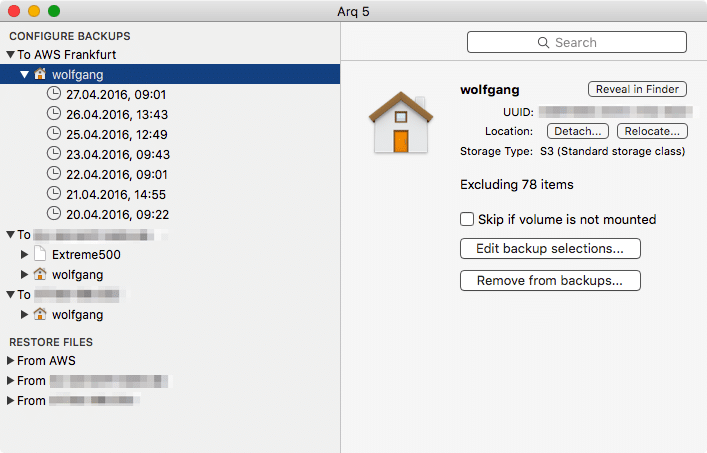
Das Programm besteht aus zwei Komponenten, einer Oberfläche zum Steuern und anzeigen und einem Agent, der im Hintergrund die automatische Sicherung macht.
Als Sicherungsziele gibt es verschiedene:
Interessant hierbei ist der Eintrag „SFTP“, eine sichere Variante der FTP-Datenübertragung. Das in Kombination mit einem gängigen NAS, welches einen SFTP-Server erlaubt.
Man richtet auf dem NAS einen User ein, legt ein Verzeichnis für SFTP fest und gibt diese Zugangsdaten dann als Ziel in Arq ein. Bei jedem Ziel muss man ein separates Verschlüsselungs-Kennwort eingeben. Mit diesem nur Ihnen bekannten Kennwort verschlüsselt Arq dann die Daten, BEVOR sie den Rechner verlassen. Selbst, wenn dann der Provider Ihrer Wahl oder das NAS gehackt werden, findet der Angreifer nur krauses Zeug, mit dem er nichts anfangen kann.
Nutzt man als Ziel z.B. Amazon, muss man als zusätzliche Sicherheitsanforderung noch den Speicherort („Bucket“) verschlüsseln.
Das Zurückholen der Daten funktioniert sehr schnell und einfach:
Im Bereich „Restore Files“ des Programmfensters klickt man sich bis zum gewünschten Ordner durch und kann dann aus den verschiedenen Backups die gewünschte Datei(en) auf den Schreibtisch ziehen.
Das Hauptfenster gibt auch einen schnellen Überblick, welche Datei wann zuletzt gesichert wurde, und im Falle von Amazon S3, die nach Gigabyte gespeicherter Daten abrechnen, kann man sich die aktuellen Mengen schnell anzeigen lassen. Will man unangenehme Überraschung auf Kostenseite vermeiden, kann man auch ein Limit eingeben, Arq versucht dann, diese Menge durch Löschen alter Backups nicht zu überschreiten.
Wenn Sie sowas gern nutzen wollen: Wir helfen Ihnen gern dabei!
Ein Feature in Time Machine, welches kaum jemand kennt. Wenn Sie auf Ihrem Rechner Time Machine eingerichtet haben, und er korrekt auf die externe Festplatte sichert – dann können Sie diese Festplatte auch abziehen, Ihr MacBook Air/Pro mit auf Reisen nehmen und TROTZDEM macht Time Machine weiter Datensicherungen.
Wie das?
Seit Mountain Lion hat Time Machine ein neues Feature, „Lokale Schnappschüsse“.
Die lokalen Schnappschüsse sind eine Ergänzung zu den regulären Time Machine-Backups (die auf einem externen Volume oder einer Time Capsule gespeichert werden). Sie bieten ein „Sicherheitsnetz“ für den Fall, dass das externe Backup-Volume oder die Time Capsule nicht zur Verfügung steht bzw. dass versehentlich eine Datei gelöscht wird.
Auf Mac-Notebooks ist die Funktion „Lokale Schnappschüsse“ automatisch aktiviert, wenn Sie Time Machine aktivieren. Wie reguläre Time Machine-Backups werden auch lokale Schnappschüsse stündlich im Hintergrund erstellt.
Hinweis: Der Time Machine-Status in der Menüleiste wird nicht verändert, wenn ein lokaler Schnappschuss erstellt wird.
Das heißt für Anwender unterwegs: Wenn aus Versehen eine Datei gelöscht wurde oder auf eine ältere Version zurückgegangen werden soll, dann lohnt sich ein Ausflug in das Programm „Time Machine“.
Auf der Zeitleiste am rechten Bildschirmrand gibt es neben den Sicherungen auf die externe Festplatte (die pink markiert sind) noch die Sicherungen intern (die eine graue Farbe haben). Die pinken Markierungen werden abgeblendet, wenn die externe Festplatte nicht angeschlossen ist.
Was den Speicherplatz angeht, verspricht Apple, dass man sich darüber keine Gedanken machen muss:
Lokale Schnappschüsse werden in bestimmten Abständen zu Tages- oder Wochenschnappschüssen zusammengeführt, um den erforderlichen Speicherplatz auf Ihrer Festplatte so gering wie möglich zu halten. Wenn auf Ihrem Volume nur wenig Platz verfügbar ist, erstellt Time Machine keine neuen Schnappschüsse mehr und entfernt gegebenenfalls einige oder alle vorhandenen Schnappschüsse, um Speicherplatz für die Verwendung durch andere Programme freizugeben. Wenn wieder genügend Festplattenspeicher verfügbar ist, beginnt Time Machine erneut, lokale Schnappschüsse zu erstellen. Das bedeutet, dass Ihnen jederzeit so viel Speicherplatz zur Verfügung steht, als wenn Time Machine nicht aktiviert wäre.
Um dir ein optimales Erlebnis zu bieten, verwenden wir Technologien wie Cookies, um Geräteinformationen zu speichern und/oder darauf zuzugreifen. Wenn du diesen Technologien zustimmst, können wir Daten wie das Surfverhalten oder eindeutige IDs auf dieser Website verarbeiten. Wenn du deine Zustimmung nicht erteilst oder zurückziehst, können bestimmte Merkmale und Funktionen beeinträchtigt werden.
Funktional
Immer aktiv
Die technische Speicherung oder der Zugang ist unbedingt erforderlich für den rechtmäßigen Zweck, die Nutzung eines bestimmten Dienstes zu ermöglichen, der vom Teilnehmer oder Nutzer ausdrücklich gewünscht wird, oder für den alleinigen Zweck, die Übertragung einer Nachricht über ein elektronisches Kommunikationsnetz durchzuführen.
Vorlieben
Die technische Speicherung oder der Zugriff ist für den rechtmäßigen Zweck der Speicherung von Präferenzen erforderlich, die nicht vom Abonnenten oder Benutzer angefordert wurden.
Statistiken
Die technische Speicherung oder der Zugriff, der ausschließlich zu statistischen Zwecken erfolgt.Die technische Speicherung oder der Zugriff, der ausschließlich zu anonymen statistischen Zwecken verwendet wird. Ohne eine Vorladung, die freiwillige Zustimmung deines Internetdienstanbieters oder zusätzliche Aufzeichnungen von Dritten können die zu diesem Zweck gespeicherten oder abgerufenen Informationen allein in der Regel nicht dazu verwendet werden, dich zu identifizieren.
Marketing
Die technische Speicherung oder der Zugriff ist erforderlich, um Nutzerprofile zu erstellen, um Werbung zu versenden oder um den Nutzer auf einer Website oder über mehrere Websites hinweg zu ähnlichen Marketingzwecken zu verfolgen.