

Endlich: ein Mac mini für unter 5000€
Ok, das mag jetzt etwas merkwürdig klingen. Vor allem für Menschen, die den alten Mac mini kennen: Das war ein nicht unbedingt durch Leistung auffallendes, schnuckeliges Kästchen, mit dem viele Leute viele Dinge gemacht haben. Vom Homeserver über den Office-Platz bis zur Photoshop-Maschine war alles möglich. Der Mini war klein, schick, leise und preiswert. Nach mehreren Jahren hat Apple den Mac mini einmal komplett umgekrempelt. Die Gehäuseform ist gleich geblieben, ansonsten ist alles anders: statt silber jetzt grau, statt mittelmäßiger Leistung jetzt Workstation. Und wie! In der gesamten aktuellen Apple-Palette gibt es nur wenige Geräte, die schneller sind: der iMac Pro und das aktuelle 15“ Macbook mit 6-Kern-Prozessor. Die ersten Tests berichten Wunderdinge, auch was z.B. die Geschwindigkeit der internen SSD angeht. Dabei ist der mini weiterhin flüsterleise. Anschlüsse hat er auch genug: Thunderbolt 3, USB 3 und – tada – auch noch USB 2.0-Anschlüsse. Alle neuen Macs haben eingebaut den Apple-eigenen T2-Chip, der neben der Sicherheit auch noch die Steuerung der SSD übernimmt. Und diese Kombination ist es, die die SSD so irre schnell werden läßt. Rüstet man einen mini voll auf, Prozessor, SSD und Speicher, dann landet man bei knapp unter 5000€. Ein kleiner Lichtblick: der Hauptspeicher läßt sich auch nachträglich durch unsere Werkstatt aufrüsten, die SSD ist verlötet und per T2-Chip fest mit dem Rechner verheiratet. Wir erwarten unsere Testgeräte nächste Woche, wer Fragen dazu hat (oder einen kaufen möchte): Gern zu uns
Die neuen iPhones – kaufen oder nicht?
Seit dem 12.09. steht sie wieder im Raum, die große Frage: Upgraden oder nicht? Liest man sich die technischen Daten durch, dann ist der Vergleich zwischen dem iPhone X und dem iPhone Xs eher ernüchternd.
Etwas schneller hier, etwas besser dort, etwas mehr Uuupmh da. Im Normalfall würde ich jetzt sagen: Ich hab ein X, ich überspringe dieses Modell. Wenn da nicht die Sachen im Kleingedruckten wären, und die verstecken sich in einer kleinen Zahl während der Präsentation: „Der Kamerasensor sammelt bist zu 50% mehr Licht“. Als Photographie-besessener iPhone-Besitzer fragt man sich doch: Nanu? Wie machen die das? Apple kann zwar viel, aber die physikalischen Gesetze ändern kann es nicht: Mehr Licht kann ein Chip nur dann sammeln, wenn die einzelnen Pixel größer sind/mehr Fläche haben. Mehr Fläche für das einzelne Pixel bedeutet aber auch 12 Millionen mal mehr Platz für 12 Millonen Pixel – heißt: Der Sensor müsste größer geworden sein. Und ein größerer Sensor bringt das ganze Linsensystem durcheinander, die Brennweiten ändern sich.
Recherchiert man etwas im Internet, stößt man auf einzelne Hinweise. Es ist tatsächlich wahr: Der Sensor im neuen Xs ist 32% größer als der in der vorherigen Generation. Also müssen sich dann die Brennweiten ändern, und das tun sie auch: Die neue Weitwinkellinse ist tatsächlich etwas weitwinkliger, vergleicht man Bilder der beiden iPhones, dann ist beim Xs „mehr drauf“ als beim alten iPhone X.
Jetzt wird es spannend: Auf der Keynote hat sich Phil Schiller kräftig an der Kamera abgearbeitet, und es fiel der Begriff: „Computational photography“, also computerunterstützte Photographie. Das soll so schicke Dinge wie Smart HDR unterstützen, also die Möglichkeit, den Kontrastumfang der Szenerie besser einzufangen, sprich einen höheren Dynamikumfang aufzunehmen. Traditionell macht man das durch mehrere Aufnahmen mit unterschiedlichen Belichtungen direkt nacheinander, die dann in der Postproduktion miteinander verrechnet werden. Das iPhone macht das schon immer und klebt dann ein „HDR“ – Label an die Photos.
Das neue iPhone macht das auch, aber quasi still und leise. Das Label gibt es erst, wenn die HDR-Berechnung deutlich ist, jedes Photo wird kontrastmäßig verbessert. Diese verbesserte „Smart-HDR“-Funktion hat durch den größeren Chip mehr Spielmaterial, die Ergebnisse sind erstaunlich: Auf der wie immer gut recherchierenden Seite Daring Fireball sind Beispielphotos zu sehen, die einen wirklich eklatanten Unterschied zeigen.
Upgraden oder nicht? Photographisch Interessierte: Unbedingt!

HighSpeed zum Mitnehmen
Wenn wir ehrlich sind: beim Konfigurieren der aktuellen MacBook pro zucken wir bei manchen Optionen doch zusammen: statt 1 TB SSD lieber 4 TB nehmen? Und dafür locker 3360€ mehr zahlen?
Man redet sich dann doch gern damit heraus, dass man bei Bedarf auf deutlich preiswertere externe Lösungen zugreifen kann. Wenn es aber dann soweit ist und man die erste externe SSD per USB angeschlossen hat, dann stellt man traurig fest: ist schon deutlich langsamer als die interne SSD. Netterweise hat die Firma Samsung eine externe SSD vorgestellt, die per Thunderbolt 3 angebunden wird. Dabei soll sie Transfergeschwindigkeiten von bis zu 2400MB pro Sekunde erreichen. Das liegt nahezu auf dem Niveau der internen SSD und, siehe da: auch der Preis pro TB liegt dann ziemlich in der Nähe der Apple-Preise, 1TB mehr statt 960€ bei Apple für um die 700€.
Wir haben in den sauren Apfel gebissen und uns so ein Exemplar zum Test gebeten. Was sollen wir sagen: Werbung und Wirklichkeit liegen hier dicht beieinander. Die beiden Bildschirmfotos zeigen den Blackmagic Disk Speed Test, oben für die interne SSD des 15“ MacBook Pro, und darunter den für die Samsung SSD. Wer also schnellen, großen Speicher braucht, kann den jetzt ohne Nachteile beliebig nachrüsten.

Blackmagic für die interne SSD
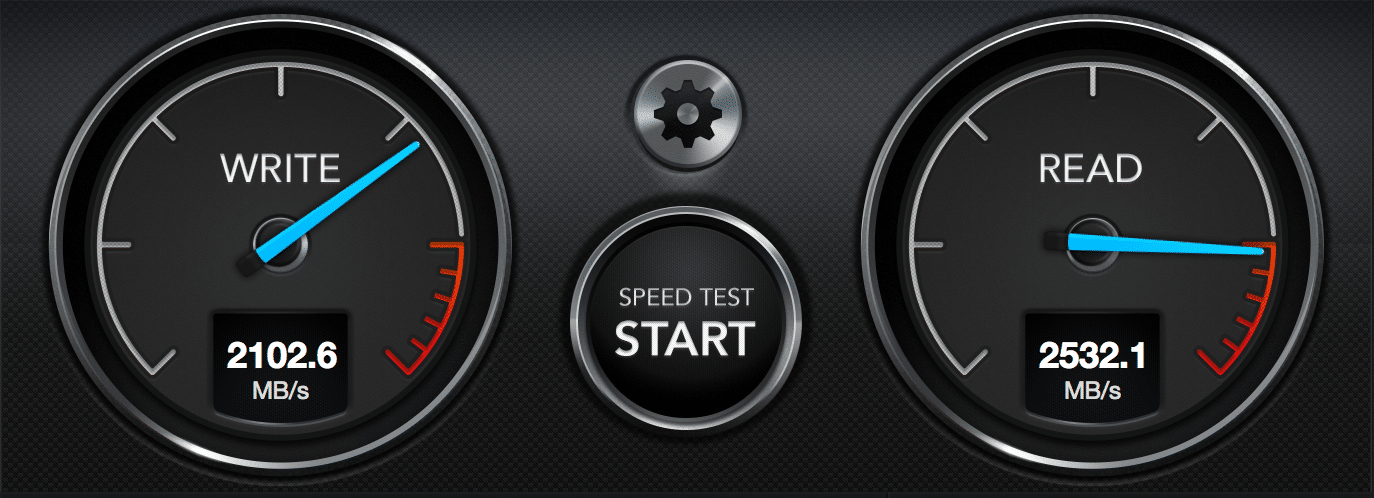
Blackmagic für die Samsung SSD
Und noch einmal zum Vergleich ein Speedtest mit einer Samsung T5 1TB am USB 3.1-Anschluss…

Blackmagic für eine Samsung T5 SSD (USB 3.1)
Buchhaltung kann doch Spaß machen
Und so etwas sagt ein reiner Mac-User…
Doch, ist aber so. Nachdem ich jahrelang den monatlichen Weckruf der Steuerberaterin gefürchtet habe: „Ich brauche dann mal die Belege für letzten Monat/letztes Quartal“, gibt es deutliche Verbesserung zu berichten.
Ganz früher, in den papiernen Zeiten, war es besonders furchtbar: Sich durch die eindimensionale Papierablage quälen, dann fehlte dies und das, Rechnungen waren irgendwo abgelegt, nur nicht da, wo sie sein sollten.
In der Zwischenzeit, also halb papierlos, halb Papier war es nicht nur schlimm, sondern auch noch kompliziert: Dokumente, die per Mail auf dem iPhone ankamen, wurden angelegt und hoffentlich zum richtigen Zeitpunkt wieder gefunden, Papiere vagabundierten frei durch die Ablage…
Man merkt schon, was das Einhalten einer bestimmten Ordnung angeht gibt es Verbesserungsbedarf. Das musste sich ändern, und die Umstellung auf papierloses Büro war der Auslöser.
Nun kann man losgehen und ein Programm suchen, was alles gewünschte unter einen Deckel bringt, oder man guckt sich um, ob es schlanke, schnelle Programme gibt, die sich gut ergänzen. Und, siehe da, gibt es.
 Den Anfang machte MoneyMoney, das schicke Banking-Programm. MoneyMoney haben wir an dieser Stelle schon mal besprochen, und seit dieser Besprechung ist ein wesentliches Feature dazugekommen: MoneyMoney holt sich von den Banken die offiziellen Kontoauszüge ab und das automatisch!
„Da fehlen dann noch die Kontoauszüge für März…“ – kein Thema mehr. Einer der Stressfaktoren war damit weg, bleiben nur noch zwei: Das Schreiben von Rechnungen (und nachverfolgen, ob bezahlt ist) und das Sammeln der Eingangsrechnungen und Belege – samt Übergabe des ganzen Haufens an die Steuerberatung. Schick wäre natürlich auch, man wüsste schon vorher, was als zu zahlende Umsatzsteuer ungefähr rauskommt, ohne gleich alles in einem DATEV-Monster eingeben zu müssen.
 Nach längerer Suche bin ich vor einiger Zeit für das „Sammeln-Problem“ auf die „Receipts“- App gestossen. Sieht schick aus, rasend schnell, einfachst zu bedienen und gut durchdacht. Jedes als PDF bei mir ankommende Dokument wird entweder direkt auf das Programmfenster gezogen oder in einen überwachten Ordner gelegt (mehr dazu gleich) und klassiziziert. Welcher Lieferant, kurzes Thema, was war das, welche Kategorie. Rechnungsdatum und Betrag sowie Mehrwertsteuer erkennt das Programm sehr zuverlässig selbst, und bei allen Rechnungen, auf der eine IBAN erkannt wird taucht ein kleiner Knopf auf: „Direkt bezahlen in MoneyMoney“.
Ein Klick darauf öffnet eine Überweisung in MoneyMoney, alle nötigen Daten bereits voreingetragen. Nur nach Zahldatum auswählen, abschicken und in Receipts dieses Datum eingeben – fertig.
Kommt jetzt der Lockruf der Steuerberatung, dann macht es richtig Spaß, das Programm zu starten, in der Menüleiste links das „Journal“ anzuklicken, den gewünschten Monat wählen und dann per „Export“ alle korrekt benannten Dokumente als PDF (oder zusammengefasst als ein PDF!!) und eine Excel-Liste zusammen in einem ZIP-Archiv zu haben. Das i.Tüpfelchen hier wäre noch die Option, gleich eine Mail anzustossen…
Im Journal sieht man auch gleich die aufaddierte Umsatzsteuer, damit hat man schon mal die erste Zahl für die zu erwartende Umsatzsteuerzahlung.
Für das Problem der auf iPhone und iPad eingehenden Rechnungen gibt es eine sehr elegante Lösung: Im Programm kann ich Ordner definieren, die das Programm überwacht. So einen auf der Dropbox angelegt, und man kann aus Mail die PDF da reinsichern. Startet man dann Receipts ist das neue Dokument sofort eingelesen und erkannt.
 Die zweite Zahl zur Umsatzsteuer kommt über das dritte Programm zum Rechnungschreiben, „GrandTotal“.
Auch dieses Programm ist schnell und schlank, erklärt sich fast von selbst und ist in kaum 30 Minuten eingerichtet und bereit. Man gibt Kunden ein, zu diesen Kunden ordnet man einen Katalog mit Artikeln zu und aus diesen erzeugt man dann eine Ausgangsrechnung, mit richtiger Mehrwertsteuer und allem. Für die Ausgabe kann man sich sehr schnell fast beliebige Layouts zusammenklicken, mit eigenem Logo drin und allen Informationen, die man sich wünscht an den passenden Stellen. Layouts kann man mehrere haben, die pro Rechnung gewählt werden können.
Schön sind die Ideen zu Vereinfachung: In den Voreinstellungen legt man Texte an für den Mailversand, und für diese Textgestaltung kann man aus Token wählen. Token sind die Elemente, die eingegeben sind, also z.B. der eigene Firmenname, die Anschrift, Rechnungsnummer und mehr. Selten habe ich so gern Rechnungen geschrieben.
Ein Highlight: Hat man in Receipts Eingangsrechnungen, die man direkt weiter berechnen will, kann man die in Receipts anklicken, kopieren, in Grand Total eine Rechnung aufmachen und in den Rechnungsbereich die kopierten Rechnungen als Zeilen einfügen. Preis etwas anpassen, wenn man will, und dann ist das Ganze auch schon fertig.
Das Schönste kommt zum Schluss: In der Version 1.5 wird Receipts neben Eingangsrechnungen auch noch Ausgangsrechnungen verwalten. Das geht im Menü „Ablage“, „Importieren von Grand Total“. Anklicken, und zack – alle Rechnungen drin, korrekt mit Datum, Summen, Texten und als Ausgangsrechnungen markiert. In der Auswertung wird das korrekt angezeigt, und jetzt sieht man mit einem Blick, was das Finanzamt demnächst an Umsatzsteuer einzieht (oder rückerstattet).
Es ist soweit: Ich kann den nächsten Weckruf der Steuerberaterin kaum erwarten: Mit wenigen Klicks alles mustergültig zusammengestellt, dokumentiert und bekontoauszugt!
Klare Empfehlung für das mustergültige Trio!

