von wok | Juli 17, 2015 | TechTip, Werkstatt
 Das hatten wir jetzt einige Male in unserer Werkstatt: Nach einem Aufwecken des Mac mini aus dem Ruhezustand wurde eine externe Tastatur nicht mehr erkannt, erst Abstöpseln und wieder Anstöpseln oder ein Neustart haben das Problem behoben.
Dafür gibt es jetzt Abhilfe: Das „Mac mini EFI Firmware Update v1.8“ behebt dieses Problem.
von wok | Juli 16, 2015 | TechTip
Aus gegebenem Anlass, mal wieder:
Deinstallieren Sie Flash. Wenn Sie dann auf eine Website kommen, die Flash nutzt, bekommen Sie die Ersatzseite angezeigt, und dem Seitenbetreiber wird in seinen Logs vermerkt, dass jemand ohne Flash da war. Wenn das genug Menschen tun, dann wird diese Software hoffentlich bald nicht mehr eingesetzt. Müssen Sie dann doch einmal Flash angucken, nutzen Sie Google Chrome. Dieser Browser kommt mit seinem eigenen Flash-Player.
Wie man den Flash-Player deinstalliert beschreibt Adobe selbst in einem Supportdokument hier.
Zu finden auch in unserer Sammlung von technischen Tips und Hilfen, in unserer „Schnellen Hilfe„.
von wok | Juli 14, 2015 | TechTip
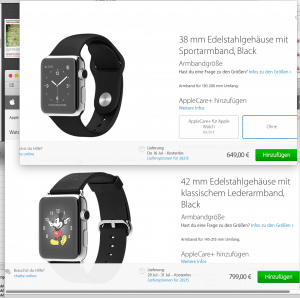 Für alle, die oft und viel mit Bildschirmfotos arbeiten, für die haben wir heute einen kleinen Hinweis auf ein Hilfsprogramm namens „ScreenFloat„, mit dem man sich das Arbeiten mit und die Organisation von Screenshots leichter machen kann.
Möchte man ein Foto seines Bildschirmes oder eines Teils davon machen, drückt man die Tastenkombination „Befehl-Shift-4“, und mit dem dann erscheinenden Cursor rahmt man den interessanten Teil ein. Nach Loslassen der Maustaste legt das System dann ein PNG-Bild irgendwo auf der Platte ab, im Benutzerverzeichnis oder auf der Platte.
Macht man z.B. einen Screenshot einer Konstellation im Apple Store, um diese Konstellation mit einer anderen zu vergleichen, macht man einen Screenshot der ersten Konstellation. Zu dieser Datei muss man dann navigieren, diese Datei in Vorschau oder per Leertaste anzeigen, dann im Browser die zweite Konfiguration anzeigen lassen, Screenshot und Browser so hin- und herjustieren, bis man beide gut sieht.
Nervig.
Wie es besser geht, zweigt ScreenFloat. Man macht einen Screenshot mit „Befehl-Shift-2“, es geht ein Fenster auf mit diesem Screenshot. Der liegt über allen anderen Fenstern im Vordergrund, man muss jetzt nur noch die zweite Konfiguration aufrufen und voila – hat man beides nebeneinander.
Gleichzeitig gibt es an den Ecken des Screenshots kleine Bearbeitungssymbole, mit dem man dieses Bild weiterreichen kann, zur Bearbeitung, in Fotos speichern, etc.
Und das Beste zum Schluss: Schließt man das Fenster, landet das Bildschirmfoto automatisch in einem „Shot Browser“, einer extrem praktischen Sammlung von Bildschirmfotos.

von wok | Juli 11, 2015 | Intern, iOS, MacOS
 In einem Monat geht es wieder los, und auch er ist wieder da: unser Kalender mit allen Werder – Spielen. Eingetragen immer dann, wenn sie genau terminiert sind und zu abonnieren ist der Kalender hier.
Ein Klick auf den obigen Link öffnet den Kalender und fragt, wo sie den Kalender gern in Ihrem Kalender importiert haben möchten.
Viel Spaß und eine spannende Saison!

von Wolfgang Kunckel | Juni 29, 2015 | Mac, MacOS, Software, TechTip

iMessage
Seit Einführung der SSD und deren immer größeren Verbreitung weisen wir Aufrüstwillige darauf hin, dass SSD von anderen Herstellern als Apple vom Betriebssystem nicht richtig unterstützt werden. Unter anderem ist der „TRIM-Befehl“ nicht aktiviert, wenn das System eine anders SSD als Apples eigene erkennt.
TRIM ist ein Befehl auf Systemebene, mit dem das System und die SSD darüber kommunizieren, welche Bereiche der SSD leer sind und gelöscht werden können. Das ist in einer SSD nicht ganz so trivial wie bei einer Festplatte, bei einer SSD stehen im kleinsten löschbaren Bereich manchmal noch gültige Informationen. Diese Informationen muss das System erst kopieren bzw. woanders hin schreiben, und erst dann kann der Block gelöscht und wieder verwendet werden.
Alle SSD, die nicht per TRIM auf Stand gehalten werden, sacken im Laufe Ihrer Lebensdauer und abhängig von der Füllung mit Daten in der Schreibgeschwindigkeit ab.
Im neuen OS X System „El Capitan“ gibt es einen Terminalbefehl, mit dem man die Funktionalität für alle angeschlossenen SSD einschalten kann. Guckt man in den Handbuch-Seiten nach diesem Befehl „trimforce enable„, dann erhält man eine Warnung:
This tool force-enables TRIM for all relevant attached devices, even though they have not been validated for data integrity while using that functionality. By using this tool to enable TRIM, you agree that Apple is not liable for any consequences that may result, including but not limited to data loss or corruption.
Unsere manchmal etwas zögerliche Begeisterung für das Nachrüsten von SSD wird also ab September deutlich weniger zögerlich sein.
NACHTRAG 01.07.: Diese Funktion ist bereits im gestern erschienenen 10.10.4 Update enthalten!
von Wolfgang Kunckel | Juni 23, 2015 | Werkstatt
Aus unserer Werkstatt:
Apple hat festgestellt, dass es in seltenen Ausnahmefällen bei 3-TB-Festplatten, die in 27″-iMac-Systemen verwendet werden, unter bestimmten Bedingungen zu Ausfällen kommen kann. Diese Systeme wurden zwischen Dezember 2012 und September 2013 verkauft.
Mit diesem Link können Sie prüfen, ob Ihr Rechner betroffen ist. Den Austausch führt unserer autorisierte Apple Werkstatt gern durch.
von wok | Juni 19, 2015 | Meinungen
iMessage
Tim Cook, CEO von Apple, hat ein Interview gegeben, in dem er über Datenschutz sprach und auf den Umgang mit eben diesen privaten Daten durch Apple hinwies. Tenor war: Apple erhebt keine persönlichen Daten und schon gar nicht wertet Apple die aus oder verkauft sie.
Auf der Entwicklerkonferenz wurden die Seitenhiebe gegen Google immer deutlicher, an mehreren Stellen in der Präsentationen wurde die Sicherheit und Privatheit der Daten herausgestellt.
Aber ist das so? Hebt sich Apple wirklich damit ab? In vielen Gesprächen, geführte und belauschte, über Daten, deren Sicherheit und wer was damit macht stolpere ich immer wieder über eine Merkwürdigkeit. Immer, wenn das Gespräch auf „die da oben“ kommt (gemeint sind in diesem Falle Google, Facebook, Apple), dann hinkt diese Aussage etwas. Es gibt Logiktests, in der man Ähnlichkeiten in einer Gruppe von Begriffen erkennen soll und nicht passende aussortieren. In der Reihe „Rot, grün, blau, Banane“ ist die Banane falsch aufgehoben.
Und, was soll ich sagen: In der Reihe Google, Facebook, Apple ist Apple falsch aufgehoben.
Warum? Ganz einfach. Der Unternehmenszweck. Apple verdient sein Geld mit Geräten, Google und Facebook mit Daten. Bei Apple ist die Ware das Gerät, und der Kunde sind wir. Bei Google und Facebook sind wir und unsere Daten die Ware, und der Kunde ist die Werbeindustrie.
von wok | Juni 17, 2015 | iOS
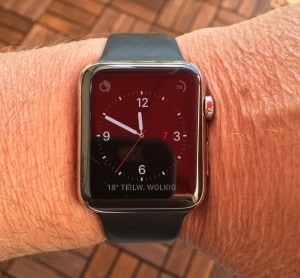 Als serviceorientiertes Unternehmen sind wir natürlich verpflichtet, aus erster Hand über die Entwicklung neuer Technologien zu berichten. Deswegen haben wir weder Kosten noch Mühe gescheut, Ihnen einen persönlich gewerteten Beitrag über die ersten Wochen mit der Apple Watch zu berichten. Auf der WWDC 2015 wurde das watchOS 2.0 angekündigt, mit den dort angebotenen Neuerung wird die Uhr deutlich wertvoller.
Am besten passt der Begriff „continuous computing“ für das Thema Smartwatches, bei dem die Interaktionszeit mit den jeweiligen Geräten deutliche Zeitsprünge hat: Den Rechner nutzt man Stunden, das Mobiltelefon Minuten und die Uhr nur wenige Sekunden. Und für diesen Einsatzzweck eignet sie sich wunderbar.
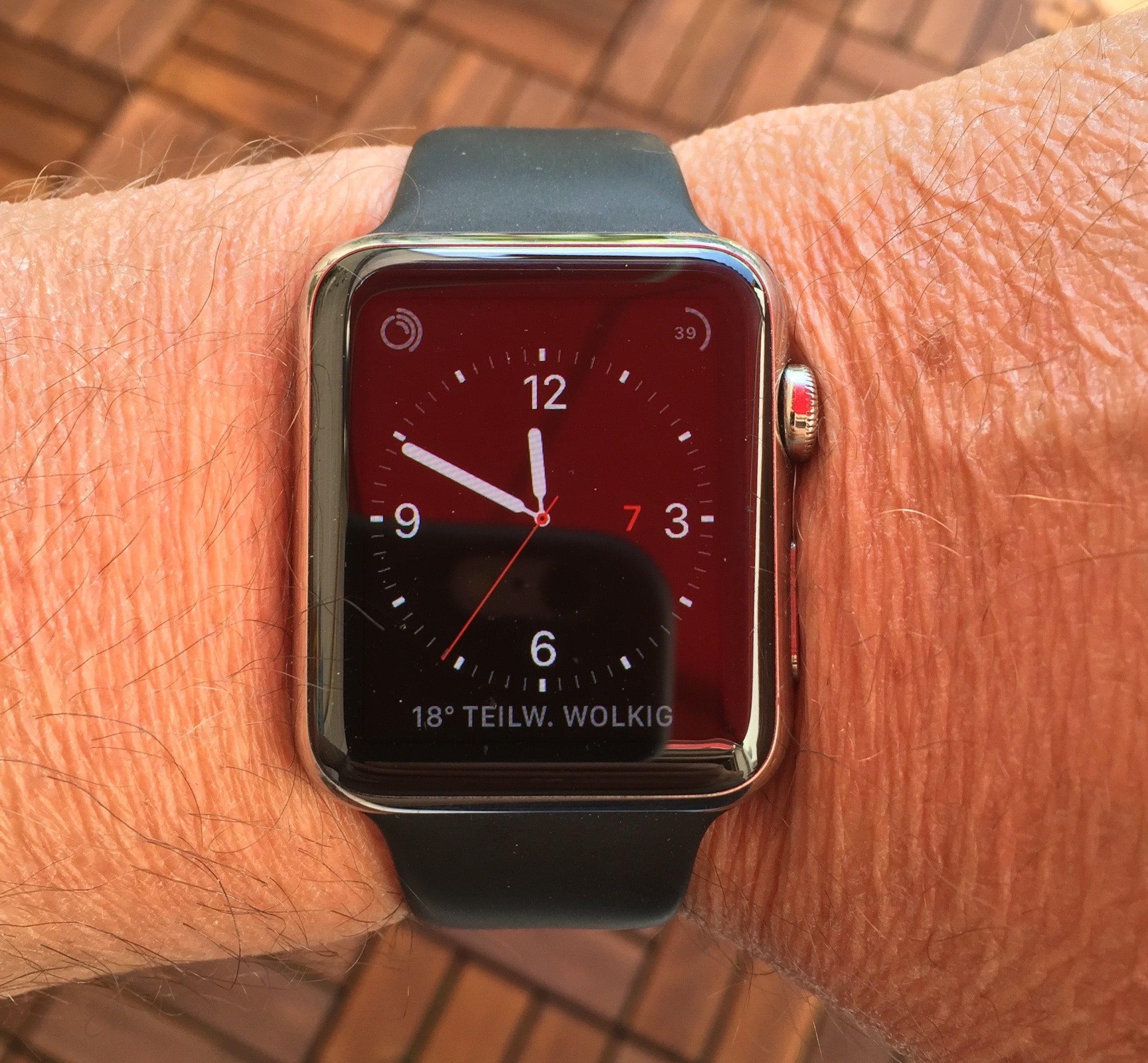
Foto: Die Apple Watch 42mm Edelstahl mit Sportarmband schwarz am Handgelenk des Verfassers.(Auch gut zu sehen: die morgendliche Radrunde hat den einen Aktivitätenkreis gut ausgefüllt)
Erster Kontakt: Apple legt beim 42mm Modell zwei verschieden lange Armbänder bei, es passt also für dünne Handgelenke und – naja, weniger dünne halt. Tragekomfort ist sehr gut, das verwendete Material beim Sportarmband ist sehr angenehm. Weich, warm und nicht sperrig oder wabbelig. Die Kopplung ist einfach: Nach dem ersten Einschalten taucht eine Animation auf der Uhr auf, sieht aus wie ein kosmischer Nebel, der sich bewegt. Richtet man das iPhone mit gestarteter Apple Watch-App darauf, liest die Kamera dieses Muster und koppelt Uhr und iPhone. Alle anderen Einstellungen kann man jetzt bequem vom iPhone aus machen.
Der App-Bildschirm. Den fand ich zu Anfang etwas irritierend. Die Apps sind darauf so arragiert, als wären Sie auf der Oberfläche einer Kugel angeordnet. Dreht man diese Kugel durch Wischen auf dem Bildschirm, werden die aussen liegenden, winzig klein dargestellten Icons größer und rutschen mehr in die Mitte des Bildschirmes. Stellt man in den Einstellungen unter Bedienungshilfen „Bewegungen reduzieren“ ein, dann werden die Icons auf dem Bildschirm alle gleich groß dargestellt. Deutlich angenehmer.
Entriegeln: Mit dem iPhone zusammen, solange sie getragen wird. Abgenommen wird die Uhr auch dann nicht entriegelt, wenn das iPhone entsperrt wird. Ansonsten gelten auch hier die üblichen Mechanismen: Kurzer oder langer Code, und nach 10 Versuchen werden auf Wunsch die Daten der Uhr gelöscht.
Taptic Engine: So nennt Apple eine kleine Ansammlung von Elektromagneten, die dem User eine haptische Rückmeldung geben. Immer, wenn es etwas zu melden gibt, spielt die Uhr einen Ton ab – was man ausstellen kann – und sie tippt einem ganz, ganz leicht auf das Handgelenk. Das ist so unauffällig, aber doch deutlich nur vom Träger der Uhr zu spüren. Zuerst war ich ja skeptisch, ob man das wirklich merkt, und in den ersten Tagen war der Gedanke auch erst: „Hä? War da was?“
Bisher gab es eigentlich nur wenige Momente, wo die Benachrichtigung unterging: Beim Fahrradfahren, wenn die Strecke sehr schlecht ist.
Hebt man bei so einem Hinweis das Handgelenk an, dann erschein a.) ein roter Punkt oben auf dem Bildschirm als Signal, dass es was Neues gibt, und b.) hat man es so eingestellt taucht auch die Mitteilung auf, die man dann mit dem kleinen Rädchen durchkurbeln kann, wenn sie denn länger ist.
Mitteilungen: Der Bereich, der mir als erstes komplett verbessert dank Watch erscheint. Bekommt man eine iMessage, wird die auf der Uhr angezeigt. Ein Tip auf „Antwort“; und man kann aus verscheidenen anpassbaren Mitteilungen wählen, einen Smiley schicken oder per Mikrofon-Symbol Siri eine Antwort diktieren.
Anzeige: Hebt man die Uhr, um eine Blick darauf zu werfen, gibt es eine kleine Nickligkeit: Das Display schaltet erst einige Millisekunden nach Erreichen einer bestimmten Position ein. Das macht diese einstudierte Geste etwas abgehackter, mit einer analogen Uhr ist dieser Vorgang fließender. Heben, während des Hebens bereits erkennen und fließend wieder wegdrehen. Mit der Apple Watch ist der Vorgang etwas strukturierter, also Heben, Halten, Lesen, Wegdrehen. Gewöhnt man sich sicherlich dran.

Telefonieren: geht, klingt auch erstaunlich gut. Hat aber immer so einen seltsamen Eindruck, „Dick Tracy“ im Einsatz. Da nutze ich die Watch nur, um nachzusehen, wer es ist. Und dann ablehnen, oder das iPhone aus der Tasche. Was auch geht: An der Uhr annehmen, „Moment…“ sagen und per Handoff am iPhone weiter telefonieren.
Batterielebensdauer: Gar nicht so furchtbar wie befürchtet. Mit geringer Nutzung (hauptsächlich Zeit ablesen, die eine oder andere Nachricht) reicht der Akku zwei Tage, also von morgens an einem Tag bis abends am zweiten Tag. Mehr Interaktion macht kürzer, man sollte als ein geschicktes Netz der (mit 35€ ziemlich teuren Ladestationen) aufbauen. Ladezeit ist mit 90 Minute recht kurz. Oder man lädt immer abends auf, dann kommt man selbst bei heftiger Nutzung durch den Tag.
Persönliches Resümee: Ich mag sie nicht mehr missen. Und bin gespannt, was da noch so kommt.

von wok | Juni 15, 2015 | iOS, Sicherheit
 Eine neu entdeckte Schwachstelle im Programm Mail für iOS, also auf dem iPhone und dem iPad, kann dazu genutzt werden, Passworte abzufischen. Das funktioniert im wesentlichen über die Ersetzung der eigentlichen Mail mit neuen Inhalten. Da kann dann z.B. jemand den Anmeldedialog für iCloud nachbauen und anzeigen.
Vorsicht also, wenn beim Lesen einer Mail plötzlich die Eingabe von Namen und Kennwort auftaucht oder sonst etwas Ungewöhnliches passiert…
von wok | Juni 12, 2015 | Android, iOS
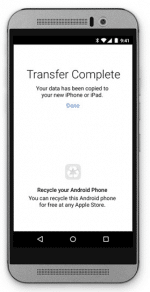
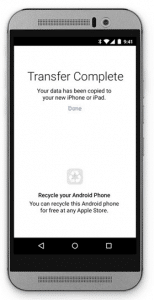 Auf der WWDC nicht vorgestellt, aber jetzt auf der Apple Website zu iOS 9 aufgetaucht: Ein Assistent, der den Wechsel von Android zu iOS vereinfacht. Ein Programm auf dem Android und eines auf iOS sorgen dafür, dass alle wichtigen Daten reibungslos übertragen werden. Schöner kleiner Seitenhieb:
Nach Ende der Übertragung wird man auf seinem Android – Telefon mit der Meldung begrüßt, dass alles ok gelaufen ist. Im unteren Bereich des Bildschirmes wird dann höflich, aber – wie ich finde – perfide auf die Möglichkeit hingweisen, doch bitte das Telefon zu recyclen…
(Original findet sich auf der Apple-Seite zu iOS 9, ganz nach unten scrollen…)