von wok | Juni 3, 2013 | Allgemein, Artikel, Fotografie, LightroomTricks
Und gleich noch ein kleiner Tip aus unserem Lightroom – Labor:
Wer sich im Rahmen der aktuellen Umwandlung von CS6 in Creative Cloud überlegt, nicht mehr Photoshop als externen Editor zu nutzen und es dann mit Photoshop Elements versucht:
Das klappt alles wunderbar, was so Bearbeitung angeht, Ebenen, Masken, alles da. Allein: Wenn man in Lightroom sagt „In Photoshop Elemnts bearbeiten“, dann öffnet sich korrekt Photoshop Elements, allerdings nicht das ausgewählte Bild. Um das zu erreichen, muss man einen kleinen Trick anwenden: Gehen Sie auf Lightroom -> Einstellungen -> Externe Bearbeitung.
Da klicken Sie beim zweiten externen Editor auf „Wählen„, und dann navigieren in den Ordner „Adobe Photoshop Elements 11„. Dort wählen Sie NICHT Adobe Photoshop Elements 11 aus, statt dessen öffnen Sie den Ordner „Support Files“ und wählen „Adobe Photoshop Elements Editor“ aus. Und dann klappts auch mit dem öffnen…
Nachtrag:
In der Lightroom-Version 5 gibt es schon wieder mindestens zwei Gründe weniger, das Entwicklungs-Modul in Lightroom zu verlassen: Der Ausflecken – Stempel ist wesentlich machtvoller geworden und das neue „Aufrichten“ – Werkzeug ist schlicht genial. Von daher wird Elements ein immer passenderes Werkzeug…
von wok | Mai 29, 2013 | Fotografie, TechTip
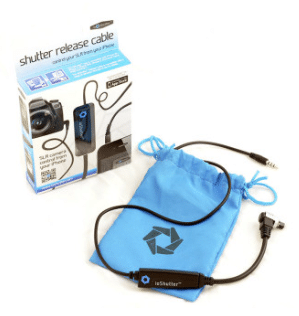
ioShutter – Langzeitbelichtungen mit dem iPhone
ioShutter
Für alle Fotografen, die gern mal abends oder nachts Aufnahmen vom Stativ machen und sich immer ärgern, wenn man im Dunkeln an Kamera und Fernauslöser rumfummeln muss: Das gibts jetzt auch in Luxus.
ioShutter kauft man in einer Version für Canon oder Nikon, und in der Nikon – Version sind zwei Kabel dabei: Einmal der 3-Pin – Verbinder für D800 und ähnliche, und dann nach der USB-ähnliche Anschluss für die neueren DX – Modelle wie die D7000/7100.
Kamera auf Langzeitbelichtung stellen, Blende und Schärfe einstellen und dann sehr angenehm über das leuchtende Display des iPhones in der ioShutter – App seine programmierten Zeiten abarbeiten.
von wok | Mai 26, 2013 | Artikel, Fotografie, LightroomTricks
Auf unsere letzten Lightroom – Schulung ging es unter anderem auch darum, wie man Ordnung in seinen vielen Bildern hält.
Grade auch im Zuge der immer populärer werdenden SSD – Laufwerke in den aktuellen Rechnern stellt sich die Aufgabe, mit dem immer noch teuren Speicherplatz der SSD vernünftig umzugehen.
Und da hilft einem Lightroom durch seine Trennung von Ordnern und Sammlungen sehr schön.
Szenario: Sie haben z.B. ein MacBook Pro mit Retina-Display, und in dem nur eine 256GB SSD.
Sie möchten aber gern alle Ihre 50.000+ Fotos dabei haben und nach Möglichkeit auch jederzeit und komplett bearbeiten und drucken.
Der Ansatz ist es, alle Bilder erst einmal auf ein großes Medium (idealerweise ein RAID) zu kopieren, dort eine Auswahl zu treffen und anschließend die ausgewählten Bilder auf einen Ordner auf der SSD zu verschieben.
Das sieht dann in Lightroom so aus:

Lightroom Organisation
Im oberen Bereich „Ordner“ finden sich die Ordner auf der teuren SSD, die ausgegrauten Ordner im (nicht mehr angemeldeten) Volumen „Bilder_5“ sind offline und damit nicht komplett zu nutzen. In Lightroom 5 kann man auch dann noch die Bilder bearbeiten, aber man scheitert dann z.B. am Drucken.
Der Ordner „05.Choices“ enthält physikalisch alle Bilder, die ich im ersten Durchgang ausgewählt habe. Das sind in der Regel die, mit denen ich etwas weiter machen möchte.
Um jetzt nicht die Bilder von einem Event verstreut in zwei Ansichten zu haben, kann man mit der folgenden Arbeitsweise ein effektives Ordnungssystem aufbauen.
1.) Die Bilder von der Kamera in Lightroom importieren. Der Ablageort sollte allerdings auf einem großen und sicheren Volumen liegen, idealerweise auf einem RAID, noch idealerweise auf einem RAID, das noch einmal gesichert wird.
2.) Nach dem Import als erstes im Bereich der „Sammlungen“ in Lightroom eine Sammlung für den Event anlegen, und ALLE Bilder des Importes da rein ziehen.
3.) Diese Sammlung jetzt durchsehen. Schlechte mit (X) aussortieren, gute mit (P) markieren. Nach diesem Durchgang hat man alle auf den ersten Blick guten Aufnahmen markiert.
4.) Jetzt auf den importierten Ordner klicken, NICHT auf die Sammlung. Im Filter oben (< auf der deutschen Tastatur) die kleine weiße Flagge aktivieren.
5.) Jetzt werden nur die markierten Bilder im Ordner angezeigt.
6.) Alle Bilder auswählen (Befehl-A). Damit werden nur alle markierten Bilder ausgewählt.
[caption id="attachment_440" align="alignleft" width="584"] Die Guten ins Töpfchen[/caption]
7.) Diese Bilder jetzt nehmen und in den vorher angelegten Ordner auf der SSD ziehen (hier „05.Choices“). Alles in Lightroom, NICHT im Finder.
8.) Lightroom bewegt jetzt diese Bilder auf die SSD und löscht sie vom RAID.

Online und Offline
9.) Wenn Sie jetzt in Lightroom wieder die Sammlung anklicken und den Filter ausschalten dann sehen Sie alle Bilder, und Ihre ausgewählten können Sie bearbeiten und Drucken. Im Screenshot oben bei den (zugegeben etwas „krakeligen“) Markierungen sieht man das: Das schwarze Quadrat ist in Lightroom 5 die Anzeige für den Offline-Modus, in Lightroom 4 kommt das Fragezeichen.
Fazit: Sucht man im Event „Nachtlauf“ nach Bildern, dann kann man alle aussuchen und bewerten, und die guten können sogar gedruckt und bearbeitet werden. In LR5 kann man auch Offline – Bilder bearbeiten, wenn man denn beim Import „Smart Previews“ erzeugt hat. Und wenn ich dann in den nicht gewählten Bildern doch noch eines finde, das ich weiter bearbeiten möchte: Das markiere ich mir mit einer Farbmarkierung, und wenn das nächste Mal der große Speicher angeschlossen ist, dann kopiere ich dieses Bild auch auf die SSD.
von wok | Mai 22, 2013 | Digitales, Software
Wenn Sie Nutzer von Adobe – Produkten sind, und über die Anschaffung von Lizenzen (TLP,CLP) oder den Umstieg auf die „Creative Cloud“ nachdenken:
Da können wir Ihnen helfen. Wir sind
– Adobe Cerified Reseller
– Apple Certified Support Professional
– Adobe Certified Sales Professional Creative Suite 6
– Adobe Certified Sales Professional Adobe Volume Licensing
– Adobe Certified Sales Professional Pro Video
und können Ihnen bei allen Fragen helfend zur Hand stehen. Und wenn Sie sich mit Kaufabsichten tragen: Die können wir auch erfüllen…
Einfach unter 0421-49145-0 anrufen.
von wok | Mai 17, 2013 | Digitales, Mac, MacOS, Sicherheit
Im Zuge der doch leider verstärkt auftretenden Viren (z.B. „Flashback“, den wir schon hier schon gewürdigt haben) stellt sich immer öfter die Frage: Sind wir bald genau so gefährdet wie Windows – Nutzer? Bin ich sicher? Was muss ich tun? Brauche ich unbedingt ein Virenschutzprogramm?
Alle bisher für den Mac erhältlichen Programme haben das Problem, was auch alle Windows – Programme haben: Keines ist fehlerfrei, und alle senken Sie die Leistung des Systemes.
Die Sicherheit, die Sie mit dem Kauf und der Installation erhalten ist also eine Teilzeitsicherheit.
Was Sie auf jeden Fall tun können: Beachten Sie ein paar wenige einfache Tips, dann sind schon mal die größten Tore geschlossen.
Der Zugriff von Dunkelmännern erfolgt fast ausschließlich über den Browser oder Mail. Es gilt also, das System deutlich skeptischer zu machen, was Installationen, etc. angeht.
Dazu gehört auch und gerade das Wissen um das, was man da aktuell herunterladen will. Oft wird versucht, über den Umweg einer angeblichen Nachinstallation von Hilfsprogrammen solche Schadstoffe einzubringen. Um bestimmte Filme anzusehen (ts,ts!), z.B. wird gern ein angeblich nötiger CODEC nachgeladen. Man gibt dann arglos sein Admin – Kennwort ein, und – zack – hat man einen häßlichen Virus.
Hier gilt: Gesundes Misstrauen. Der Mac kann von Haus aus alle Quicktime – Formate abspielen, und weitere nötige Formate kann man über offizielle CODECS direkt von der Microsoft-Website ergänzen, z.B. mit Flip4Mac.
Wenn nach der Installation dieser Komponente später noch mal Nachfragen nach „ergänzenden CODECS“ kommen – ablehnen.
<b>Wer den Flash-Player noch braucht</b>, sollte ihn direkt von der Adobe-Seite herunterladen und nicht über dubiose Download-Portale.
<b>Wer noch etwas weniger Flash möchte:</b>
Kein Flash installieren (oder, wenn installiert, wieder deinstallieren). Laden Sie sich Googles Chrome Browser herunter. In Safari die Einstellungen öffnen, den Reiter „Erweitert“ wählen und ein Häkchen in „Menü ‚Entwickler‘ in der Menüleiste anzeigen“ setzen.
Immer, wenn Sie jetzt auf eine dieser nervigen Webseiten mit Flash stossen, passiert einmal – ihr Browser hinterläßt im Log des Webservers einen Eintrag, dass er kein Flash kann. Das hilft, diese programmtechnische Pest auf lange Sicht loszuwerden. Wenn Sie jetzt den Inhalt betrachten wollen, gehen Sie in Safari auf das neu erschienene Menü „Entwickler“ und sagen dort: „Seite öffnen mit…“ und wählen dort Google Chrome aus. Der hat nämlich einen Flash-Player eingebaut…
Damit haben Sie schon mal die zwei wichtigsten Einfallstore geschlossen.
Der Rest ist Kleinkram:
(Wir gehen mal davon aus, dass Sie die Vorschläge aus unseren Tips für verschlüsselte Verzeichnisse und Anmeldekennworte befolgt haben…)
In den Systemeinstellungen des Rechners den Reiter Sicherheit anklicken.
Im Bereich „Allgemein“ auf den Knopf „Weitere Optionen…“ klicken.
Dort einen Haken setzen bei „Administratorkennwort für den Zugriff auf geschützte Systemeinstellungen verlangen“. Da müssen Sie dann öfter bei Änderungen am System das Kennwort eingeben, Sie verhindern aber damit auch, dass bösartige Programme das im Hintergrund tun und sich so selbst den Zugang einfacher machen.
Und den Haken darunter sollten Sie auch gleich aktivieren: „Liste für sichere Downloads automatisch aktualisieren“. Der Mac hat nämlich tatsächlich ein Virenerkennungsprogramm, und mit diesem gesetzten Häkchen geben Sie ihm die Chance, sich die neuesten Infos bei Apple abzuholen.
von wok | Mai 16, 2013 | Digitales, MacOS, Software
MetaDaten ahoi…
Oder: Speichern abseits ausgetretener Pfade.
Wer sich jemals mit Ordnung in einem digitalen System abgeplagt hat, dem fällt eine häufige und gähnende Abwesenheit von Metadaten beim Speichern von Daten auf.
Metadaten: Das sind Informationen, die sich nicht ursächlich im Namen oder im Inhalt der Datei, um die es geht, befinden.
Wenn Sie eine Datei auf dem Server ablegen, dann haben Sie nur recht wenige Möglichkeiten, dieser Datei von aussen sichtbare Informationen mitzuliefern:
Der meistbenutzte ist der Dateiname.
Und da fängt dann die Mystik an: Aus „Broschuere2012_letzte.idd“ wird gern mal „Broschuere2012_letzteletzte.idd“ oder „Broschuere2012_letzte2.idd“.
Jemand, der die wirklich aktuelle Version dieser Datei sucht, muss also ein gerüttet Maß an Kenntnissen von Superlativen mitbringen UND den Sprachgebrauch der Firma verinnerlicht haben, um aus den eher kargen Angaben wirklich die richtige Datei herauszupicken.
Diese babylonische Sprachverwirrung führt – zumeist in Situation mit einem hohen Streßpegel – dazu, dass bereits Korrektur gelesene Arbeiten noch einmal an den Kunden geschickt werden, mit der Bitte um Korrektur.
Abhilfe? Rigide Regeln, die dann aber auch nahezu diktatorisch durchgesetzt werden müssen. Oder Hilfskonstrukte:
Ganz pfiffige Menschen kommen daher bald auf die Versuchung, andere Kanäle zu nutzen. Gern wird hier das Etikett auf Finderebene genommen. Was eigentlich gut und sinnvoll ist, aber immer mal wieder dann scheitert, wenn sich die Versionen von Arbeitsplatzsoftware und Server nicht so richtig gut verstehen. Das Konstrukt ist sehr fragil, und auf Fragilität eine Organisation aufzubauen – keine wirklich gute Idee.
Besserer Ansatz: Ein Speicherung zu wählen, die ein Mehr an Informationen rund um die abzuspeichernde Datei erlaubt. Da gibt es komplette Lösungen für viel Geld, fast komplette Lösungen für weniger Geld und interessante Ansätze für fast umsonst.
Wie wäre es denn mal damit, ein Wiki für so etwas zu mißbrauchen?
Wiki? Kennen Sie bestimmt, zuletzt dank WikiLeaks zu nationaler Berühmtheit gekommen. Das ist eine Software zur schnellen und einfachen Speicherung von Daten. Das Angebot reicht von kostenlos bis richtig teuer, Nutzer eines Apple Servers haben es schon dabei.
So etwas erlaubt es Ihnen, zusätzlich zur Datei noch eine Unmenge an weiteren Informationen abzulegen, ohne den Benutzer in ein Korsett von vielen korrekt auszufüllenden Bildschirmmasken zu zwängen.
Interessant für Sie? Lassen Sie uns gemeinsam darüber nachdenken.
von wok | Mai 15, 2013 | Digitales, Technik, Werkstatt
Bei einigen Apple TV der dritten Generation kann es zu Problemen mit der WLAN-Verbindung führen. Auch ein Update der Firmware führt zu keiner Lösung.
Auftretende Probleme:
• Netzwerk wird nicht angezeigt
• Verbindung mit Netzwerk nicht möglich
• Verbindung wird vorübergehend oder dauerhaft unterbrochen
Wenn Ihr Gerät eine der folgenden Seriennummern enthält, dann wird das Gerät ausgetauscht:
• The fourth and fifth alphanumeric characters of the serial number must contain one of these pairs:
• H9, HC, HD, HF, HG, HH, HJ, HK, HL, HM, HN, HP, HQ, HR, HT, HV, HW, HX, J1, J2, J3, J4, J5, J6, J7, J8, J9
Und die letzten vier Buchstaben müssen „DRHN“ sein!
Wenn dem so ist, bitte eben Kontakt mit unserer Werkstatt aufnehmen: 0421-49145-0.
von wok | Mai 14, 2013 | Digitales, Mac, MacOS
Merkwürdig „unmagisch“ und fast nicht „revolutionär“ kommt es daher. Ein Produkt von Apple ohne diese beschreibenden Begriffe?
Schwer vorstellbar. Ist aber so. Nennt sich Fusion Drive, wird als Option mit den neuen iMacs und den neuen Mac minis mitgeliefert und ist eine intelligente Lösung des Problemes, dass schnelle SSDs immer noch zu klein und zu teuer sind.
Fusion Drive nutzt dazu ein Prinzip, welches in der „höheren“ EDV schon länger benutzt wird: die am meisten genutzten Datenfragmente liegen immer auf den schnellsten Datenträgern. Was selten gebraucht wird lagert eine intelligente Software auf einen langsameren, größeren und meistens preiswerteren Datenspeicher aus.
Es ist also kein RAID, welches die Daten einfach verteilt.
In den genannten Macs taucht eine Kombination aus einer kleinen, schnellen SSD und einer großen Festplatte als ein Laufwerk auf. Für den Benutzer völlig transparent organisiert das System dann den Ablageort der Daten. Viel genutzte Systemdatein liegen auf der SSD, große Bilder werden auf der Festplatte geparkt.
Klingt nach eine schönen Lösung: statt sich Gedanken zu machen, welche Daten man wohin tut erledigt dass das System für einen.
Man kann auch weiterhin eine Partition abteilen, z.B. für Bootcamp, diese Partition ist aber eine feste Partition der Festplatte und kommt somit nicht in den Genuss der automatischen Umverteilung.
Etwas Vorsicht ist geboten bei Reparaturversuchen: man kann solch ein „Fusion Drive“ nur noch als externes Laufwerk mounten mit einem Betriebssystem von mindestens 10.8.2.
Fazit hier bei uns nach den ersten Erfahrungen: Schnell, unkompliziert und man vermisst eine komplette SSD-Lösung eigentlich nicht mehr.
von wok | Mai 13, 2013 | Mac, Technik, Werkstatt
Bei einigen Geräten hatten wir jetzt einen Darstellungsfehler, bei dem in Teilbereichen des Displays der Hintergrund nicht gleichmäßig ausgeleuchtet war. Die Darstellung dort erinnert an leichte Wolkengebilde.
Sehen kann man das sehr gut, wenn man ein leeres Textdokument aufziehen und dann den Vollbildmodus anschaltet.
Wenn Sie da etwas wie oben beschrieben sehen: Sprechen Sie uns eben an. Manchmal ist es nur Schmutz, es kann aber auch ein Fehler im Display sein.
von wok | Mai 7, 2013 | Digitales, Software
Adobe also announced that the company will focus creative software development efforts on its Creative Cloud offering moving forward. While Adobe Creative Suite® 6 products will continue to be supported and available for purchase, the company has no plans for future releases of Creative Suite or other CS products.
Nun ist die Katze aus dem Sack. Die aktuelle CS6 ist die letzte Creative Suite. Ab nächsten Monat gibt es in der „Creativ Cloud“ neue Fatures, und ab dann wars das mit dem klassischen „mal eine Software kaufen“.
Die regelmäßige Zahlung einer Summe ab 49€ im Monat bringt dann bestimmt einige Menschen dazu, mal ihre Nutzungsgewohnheiten zu prüfen. Das öffnet dann wieder in bestimmten Bereichen die Tür für andere Firmen und andere Software.
Pixelmator, Acorn…
Alles hochinteressante Softwarelösungen für „mal eben“ Bilder bearbeiten…


