von wok | Juli 4, 2013 | Allgemein
 Hurra, es gibt ihn immer noch, unseren Werder-Kalender für iCal.
Unser privater Kalender aller Bundesliga – Spiele (und ab nächste Saison natürlich auch wieder die Werder-Termine der Champions League…) ist wieder aktiv. Die ersten fünf Begegnungen sind schon eingepflegt, Rest kommt nach Terminierung!
Wer ihn schon abonniert hat, braucht nichts zu tun, alle anderen klicken einfach hier…
Eine schöne Saison 2013/2014!
von wok | Juli 1, 2013 | Angebote, Technik
Vom 01.07. bis zum 31.07 gibt es ein Angebot bei Quato:
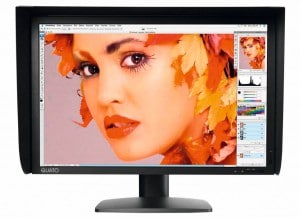
Quato Intelli Proof 270 excellence + SilverHaze 3 für einen Bundle-Preis
1725,- inkl. MwSt. statt 2261,- inkl. MwSt.
Eckdaten Intelli Proof 270 excellence:
Adobe-RGB und ECI-RGB optimierter 102% NTSC Wide Gamut Proof-Monitor mit 16 bit Hardwarekalibration und aktivem Flächenabgleich
•P-IPS Wide Color Gamut TFT mit WCGCCFL-Technologie und Optimierung auf ECI-RGB
•ADC-direktes 16-Zonen-Backlight mit aktiver Multizonenkorrektur
•direkte Steuerung der 3 x 16 bit 3D LUT mit 48 bit (3 x 16 bit) Kalibrations-Präzision
•8 bit DVI- (HDCP) und 10 bit DisplayPort-Anschluss, max. 300 cd/m² Luminanz, Kontrast 1.000:1
•iColor Display Kalibrationssoftware inkl. UDACT
•Lichtschutzblende im Lieferumfang enthalten
•garantierte Pixelfehlerfreiheit und homogener Flächenabgleich des LCD-Panels
Im Gegensatz zu anderen Wide Gamut TFTs, deckt der Intelli Proof 270 excellence nicht nur den Adobe-RGB Farbraum, sondern den für Proof- und Archivierungszwecke optimaleren ECI-RGB Farbraum größtenteils ab. Durch die Verwendung eines speziellen Backlights wird eine genaue Reproduktion der ECI-Farben erreicht. Damit eignet sich der Monitor optimal sowohl für die Simulation aller üblichen Druckverfahren als auch zur Bearbeitung von Adobe-RGB und ECI-RGB Bilddaten.
Eckdaten Silver Haze 3
Hochpräzises Mehrkanal-Colorimeter
•Hohe Messgeschwindigkeit
•Umgebungslichtmessung
•Integriertes, hochpräzises optisches System zur Erfassung eines großen Messbereiches (24 mm ø, aufgesetzt)
•Farbfilter nach speziellen spektralen Vorgaben aus anorganischem Material gefertigt
•Dank des Linsensystems auch für Abstandsmessungen wie z. B. Beamerprofilierung optimal einsetzbar
•± 0,001 x/y Genauigkeit, Wiederholung (typisch)
•± 0,004 x/y Genauigkeit, Gesamt (typisch)
•0,1 cd/m² Bis 1.000 cd/m² Messbereich für Helligkeit/Luminanz
•0,5 Lux bis 5.000 Lux Messbereich für Umgebungslicht
•Spektrale Korrekturen für CCFL-, Wide Gamut CCFL-, RGB-LED-, White-LED-Monitore und Beamer bereits integriert
•Ergonomisches Design mit drehbarem Umgebungslichtdiffusor, der gleichzeitig als Halter für die Abstandsmessung dient, sowie zum Schutz des Linsensystems
•iColor Display 3 Software mit Silver Haze 3 Messgerät Testsieger in der Rubrik Monitorkalibriersysteme Macwelt, Ausgabe 2/2012
Das Silver Haze 3 in Verbindung mit der iColor Display 3 Software ist eine einfach zu handhabende und besonders leistungsfähige Lösung zur Kalibration und Profilierung von Monitoren, Laptops und Beamern.
von wok | Juni 26, 2013 | Digitales, Fotografie, TechTip
Uralt…
Nachdem geklärt ist, wie man die aktuellen und Archivdaten gesichert hat, lohnt sich ein Blick in die Kristallkugel.
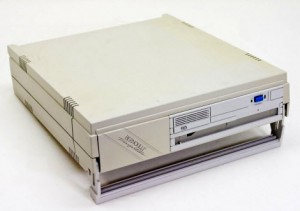
Erinnert sich noch jemand an die schönen, alten 44MB Syquest – Cartridges? DAT-Bänder? Bernoulli-Cartridges? Disketten irgendjemand?
Wer seine Daten noch auf solchen Datenträgern hat, der hat zwar nach den Buchstaben der Datensicherung alles richtig gemacht, trotzdem aber die Pappnase auf: Er hat die Daten, kommt aber physikalisch nicht mehr daran. Mit etwas Glück kann man vielleicht auf dem regionalen Flohmarkt noch ein passendes Laufwerk auftreiben, aber dann steht man nur vor der nächsten Herausforderung: Wo soll man das anschließen?
Wenn man endlich noch einen Rechner mit SCSI-Schnittstelle aufgetrieben hat, welches Betriebssystem soll der nutzen? Mac OS 8.6? Woher nehmen und nicht stehlen?
Und selbst, wenn wir mal annehmen, alle diese Hürden würden überwunden und man könnte diese Daten wirklich „sehen“ kommt der KO-Schlag: Die sind in einem Format, was es nicht mehr gibt. So ein Programm wie ColorStudio ist vom Markt verschwunden und hat alle in seinem nativen Format gespeicherten Daten obsolet gemacht.
Daraus ergeben sich für eine vernünftige Archiv-Strategie zwei Minimalforderungen:
Erstens: Die Daten physikalisch aktuell halten und
Zweitens: Die Daten in einem Format abspeichern, in dem sie hoffentlich lange Zeit lesbar bleiben und aus dem heraus man sie einfach und verlustfrei in ein in der Zukunft gültiges Format überführen kann. Mehr dazu in Teil 3!
Beschäftigen wir uns kurz mit der physikalischen Lagerung.
Bisher gab es immer als angenehmen Weg, die Daten themenbezogen auf DVDs zu schreiben. Wobei das bestimmte Typen von DVDs waren, sogenannte Archiv – DVDs, mit besonders langer Lebensdauer. (Normale DVDs sind schon gern mal nach nur einem Jahr nicht mehr lesbar!)
Aber auch die Archiv – DVDs stehen auf der roten Liste der aussterbenden Speichermedien. Apple zum Beispiel baut keinerlei DVD-Laufwerke mehr in die Rechner ein, und selbst wenn man sich externe Laufwerke originalverpackt weglegt: Auf eine Archiv – DVD passen 4,7GB. Das sind bei den heutigen Massstäben der Kameras grad einmal 30-50 Fotos im richtigen Format (mehr dazu später).
Kardinalforderung zu Archiven ist immer: Man muss sich regelmäßig um sein Archiv kümmern. Alle Datenträger und Onlinedienste sind immer mit der nötigen Vorsicht zu betrachten: Man nimmt jetzt Amazons Speicherdienst S3 als gegeben, was ist aber, wenn Amazon nicht mehr ist oder keine Lust mehr auf das Geschäftsmodell hat? Dann kann man anfangen, seine Gigabyte Daten über das Internet umzuziehen.
Genau so, wenn man DVDs nutzt: Alle 5-10 Jahre muss man die auf neue Datenträger umkopieren, die Lebensdauer ist nur einige Jahre garantiert.
Wer ein System nutzt wie in Teil 1 beschrieben, also zwei RAID-System mit automatischem Abgleich, der muss über die Jahre nur darauf achten, die System gesund zu halten und, sollte der Hersteller sich verabschieden oder neue Modelle nötig werden, die Daten von einem der Systeme auf ein Neues zu kopieren.
Wer so etwas nicht nutzt, dem sei ein System empfohlen, bei dem man nackte Festplatten in einen Adapter stecken kann, der Strom und Verbindung zum Computer liefert.
Es gibt solche System auch von Herstellern mit schickerem Gehäuse, diversen Adaptern etc.
Mit den nackten Festplatten vermeidet man einen Grundfehler der Herstellersysteme: Irgendwann gibt es dafür keinen Nachschub mehr.
Bei der Nutzung von nackten Festplatten mit Adapter zahlt man immer nur die Festplatten bei größerem Archivbedarf, und man kann sich von den (recht preiswerten) Adaptern noch einen zweiten originalverpackt weglegen.
Der Ablauf hier: Wenn Bilder archiviert werden sollen, ZWEI gleich große Festplatten kaufen. Die zu archivierenden Daten sowohl auf die Platte eins als auch auf die Platte zwei schreiben. Danach kommt ein Aufkleber auf jede Platte, mit klarer Bezeichnung: „Archiv 2013 Januar bis März (1)“, auf die zweite Platte dann „Archiv 2013 Januar bis März (2)“. Und es kommt ein Vermerk drauf: „Prüfen 03/2014“. Festplatten sind mechanische Teile, und die gehen gern auch kaputt, werden träge, laufen nicht mehr an. Die einmal im halben Jahr in so eine Station zu stecken, warten, bis sie hochgelaufen sind und sich am Rechner melden – kein großer Aufwand. Auf der Platte testweise einige Ordner öffnen, Bilder öffnen – Wenn das alles geht: Sehr gut. Ganz vorsichtige lassen ein Festplattentestprogramm darüberlaufen – noch besser.
Durch den kurzen Betrieb werden eventuelle Öle wieder verflüssigt, und wenn eine Platte nicht mehr hochläuft oder Das Testprogramm Fehler meldet: Zweiten Adapter aus der Originalverpackung holen, neue Festplatte einstecken und aus der zweiten Archivplatte dieses Pärchens wieder eine neue „Archiv 2013 Januar bis März (1)“ erzeugen, beschriften und weglegen.
Schöne Beschäftigung für die Zeit zwischen Weihnachten und Neujahr. Oder für einen nicht ausgelasteten Assistenten.
😉
Mit dem richtigen Ablageformat für das Archiv beschäftigt sich der dritte und letzte Teil dieser kleinen Serie.
von wok | Juni 24, 2013 | Fotografie, TechTip
1.) Jedes Bild an jedem Punkt doppelt
Jedes Bild beginnt sein Leben in der Kamera. Die meisten professionellen Kameras bieten zwei Kartenschächte an, entweder CF/SD oder SD/SD. Bei den aktuelle extrem niedrigen Preisen für Speichermedien sollte der zweite Schacht in den Kameraeinstellungen als Backup definiert werden. Kleiner Tip: Wenn man die zwei Karten immer paarweise in gleicher Kapazität zusammenlegt in eine kleine Hülle, hat man immer „Speichersätze“. Und wenn noch in den leeren, gelöschten Speichersätzen ein kleines Papierschnipselchen steckt ist das eine perfekte Markierung: Beim EInlegen der Karten in die Kamera den Schnipsel herausnehmen und entsorgen. Kommen die Karten jetzt von der Kamera in die Hülle zurück, fehlt das Stückchen Papier – Karten sind belichtet und noch nicht eingelesen. Ideal eignen sich die leuchtfarbigen Post-Its. Dieses System arbeit auf Nummer Sicher: Wenn die Markierung aus Versehen raus gefallen ist nutzt man im Stress eventuell leere Karten nicht, aber man überschreibt nicht aus Versehen volle Karten.
Nächster Schritt: Bilder Einlesen und grobe Vorauswahl.
In Lightroom und Aperture gibt es eine Option, eingelesene Bilder beim Einlesen als unverändertes Original auf ein zweites Speichermedium zu kopieren.
Der sinnvollste Weg hier ist es, die Bilder einmal intern zu speichern und auf einer angeschlossenen, portablen Festplatte eine Sicherheitskopie anzulegen.
Wenn auf der internen Festplatte allerdings kein PLatz ist, wird es komplizierter: Zwei externe Festplatten sind schon schlechter zu handhaben.
Um der Forderung „Jedes Bild an jedem Punkt doppelt“ zumindestens weitgehend Folge zu leisten, empfiehlt sich, ein Festplatte-RAID-System einzusetzen. Eine Festplatte sichert die andere ab, und man ist bis zur erneuten Kopie im Studio oder im Hotel erst einmal gegen das Gröbste geschützt.
Und da gibt es von Drobo eine schicke Lösung: Das „Drobo mini“. Das ist ein kleines Gehäuse, in dem 4 schnelle 2,5″ – Platten stecken. Eine von denen kann kaputt gehen, das berührt den wertvollen Datenbestand nicht.
Nächster Schritt: Bilder auf den Hauptrechner.
Wenn als Hauptrechner für die Bildverwaltung ein anderer Rechner genutzt wird als der für das mobile Shooting kommt der nächste Schritt:
Die Daten auf den Hauptrechner. Entweder per Projektübergabe in Aperture, als Bibliotheksimport in Lightroom oder als Kopie der Bilder direkt an den gewünschten Platz. Die ersteren beiden Lösungen haben den Charme, dass alle Metadaten (Auswahlen, Schlagworte, RAW-Bearbeitungen, etc.) automatisch mitkommen. Hier sollte unbedingt ein schnelles RAID-System genutzt werden, am besten bei den neuern Rechnern per Thunderbolt angebunden. RAID deswegen, weil Zeit Geld ist, und eine einfache angeschlossene Festplatte bei Ausfall erst wieder aus dem Backup (siehe etwas weiter unten) hergestellt werden muss. Und das kann schon mal einen Tag dauern. Fällt bei einem RAID eine Platte aus, wird einfach eine neue eingesetzt und man kann während der internen Reorganisation fleißig weiterarbeiten.
Der mobile Rechner oder die mobile Festplatte gehen wieder in den Einsatz, und die gesamten Bilder sind nur 1x vorhanden. Das wollten wir vermeiden, deswegen greift hier der zweite Teil der Sicherung.
Nächster Schritt: Backup
Es wird eine NAS-System installiert und genutzt, auf den die neu angekommenen Bilder gesichert werden, und zwar automatisch und ohne Willensanstrengung des Nutzers. Wir empfehlen als NAS die Geräte von Synology, deren Software eine große Bandbreite von Funktionen und Erweiterbarkeit haben.
Auf diesem NAS wird ein User angelegt, ein großes Volumen festgelegt und das Gerät so schnell wie möglich ins Netzwerk eingebunden.
Auf dem Mac (wir gehen mal davon aus, dass ein Mac genutzt wird*) installiert man eine Version von ChronoSync und definiert ein Skript, welches zu bestimmten Zeiten ausgelöst wird. Dieses Skript meldet sich automatisch am NAS an, holt sich das Volumen, vergleicht die Dateien auf dem Arbeitsplatz mit den Daten auf dem NAS und kopiert geänderte und neue Bilder auf das NAS. So ist sichergestellt, dass die Bilder des Arbeitsplatzes immer doppelt vorhanden sind.
Bleibt nur noch eine Baustelle: Das Archiv.
Bei fleißigen Fotografen ist irgendwann das RAID am Arbeitsplatz voll, und alte Aufträge sollen archiviert werden. Jetzt kann man auf dem schon vorhandenen NAS ein weiteres Volumen anlegen, die Aufträge vom Arbeitsvolumen dahin kopieren und auf dem Arbeitsvolumen löschen.
Die Abgleichsoftware auf dem Rechner ist so eingestellt, dass automatisch die gespiegelte Kopie der Bilder angepasst wird, d.h. diese Bilder werden beim nächsten Abgleich auch GELÖSCHT oder in einen weiteren Ordner ARCHIVIERT. Würde man sie einfach dort belassen, wäre das Sicherungsvolumen irgendwann voll, und zusätzlich ist das ein unklarer Zustand: Ist das Archiv oder kann das weg?
Besser ist „Klare Kante“, geordnete Verhältnisse. Es gibt dann einen gespiegelten Arbeitsordner auf dem NAS (Backup) und einen Archivordner (Archiv) auch auf dem NAS. Der Backup – Ordner ist immer identisch mit dem Arbeitsplatz-Ordner, und der Archivordner muss noch gesichert werden.
Archivierung wird nicht laufend gemacht, deswegen kann man sich selbst eine monatliche Routine auferlegen.
1.) Alte Bilder auf das NAS kopieren
2.) Eine von einer Reihe von einfachen Festplatten dort über den USB-Port anschließen und in der Software des NAS einen Kopiervorgang starten. Platte nach dem Ende der Kopie abziehen, räumlich getrennt weglegen.
2.a.) Wer auch diesen Vorgang automatisieren möchte: Synology-NAS können sich untereinander abgleichen. Man kauft also ein zweites, kleineres NAS – ausreichend für die nächsten Jahre Archiv – und stellt dann in der Steuerungssoftware einen automatischen Abgleich des Archiv-Ordners ein. Das kann gern mitten in der Nacht passieren, und man kann die kleinere Station so einstellen, dass sie erst 30 Minuten vor dem Sicherungstermin angeht und nach einigen Stunden wieder aus. Spart Strom, ist leise und wenn man das Zeitfenster einigermassen anpasst klappt das störungsfrei und reibungslos.
Voila: Aufgabe gelöst. Alle Bilder immer doppelt. Noch eine Bemerkung: die jeweils zweite Kopie der Bilder sollte räumlich von der ersten Kopie getrennt sein. Bei einem Einbruch oder Brand ist so immer eine Kopie der Bilder gesichert.
von wok | Juni 19, 2013 | Fotografie, TechTip
Jeder Fotograf, der mit seinen Bildern Geld verdient, steht in der digitale Zeit vor etwas anderen Anforderungen als noch zu Zeiten der Diafilme.
Diafilme waren vergleichsweise einfach zu handhaben: Nach der Entwicklung wurde auf dem Leuchttisch ausgesucht und markiert, der Sammelbogen kam in eine Mappe, beschriftet mit Jahreszahl und Auftrag.
Ausgefeilte Archivsysteme hatten noch kleine farbige Reiter auf dem Rücken des Hängeordners, „Rot“ für Personen, „Grün“ für Landschaft und so weiter. Wenn jemand mal ein bestimmtes Motiv suchte, trat die unvergleichliche „neurologische Suche“ in Kraft:
„Junger Mann vor Sportwagen? Ham wir mal für XYZ fotografiert, das muss so vor 10 oder 12 Jahren gewesen sein.“ Der (manchmal langwierige Rest) war das systematische Durchkämmen von Ordnern. Die erfolgreich abgeschlossene Suche wurde mit „Ah. Da ist es!“ signalisiert, die nicht erfolgreich abgeschlossene Suche wurde begleitet von „Irgendwo muss das sein. Oder war das doch im Jahr vorher? Das hab ich mit der F4 fotografiert, seit wann gibt es die noch mal…?“
Dieses ganze Ablagesystem ist für Aussensteheden nicht nachzuvollziehen. Und wie jetzt die Erben oder Nachfolger mit so einer Sammlung umgehen sieht man immer mal wieder bei solch spektakulären Funden wie der Sammlung von VIVIAN MAIER.
Die heutige (und zukünftige) Technologie bieten für solche Archivaufgaben wunderbare Werkzeuge – man muss sie nur nutzen.
Wer heute seine Bildern als Investition betrachtet sollte sich über die Sammlung schon ein paar Gedanken machen.
Schließlich sollten die Fotos auch noch zur Aufbesserung der Rente dienen, und dazu müssen sie a.) vorhanden sein, b.) lesbar sein und c.) auch gefunden werden. Und hier gilt das schöne deutsche Sprichwort: „Spare in der Zeit, dann hast Du in der Not.“
Im Rahmen unsere Beratungstätigkeit für Fotografen stossen wir immer wieder auf stark verbesserungsbedürftige Arbeitsabläufe, fehlendes Backup und unsortierte Archive.
Im Folgenden wollen wir einen optimalen Ablauf skizzieren, der drei Prämissen hat:
1.) Die Bilder sollten in jeder Stufe der Bearbeitung doppelt vorhanden sein.
2.) Die Bilder sollen einfach und schnell zu finden sein, auch für Menschen, die die komplette Auftragsstruktur der letzten Jahre NICHT im Kopf haben.
3.) Das Archiv sollte auch in 30 Jahren noch lesbar und nutzbar sein.
In unserer kleinen Serie gehen wir den Ablauf einmal durch und markieren an den verschiedenen Stellen die Schwachpunkte und die zu tätigenden Änderungen. Teil eins wird sich mit dem Punkt eins beschäftigen: Alle Bilder immer doppelt.
von wok | Juni 14, 2013 | Angebote, Digitales, Mac
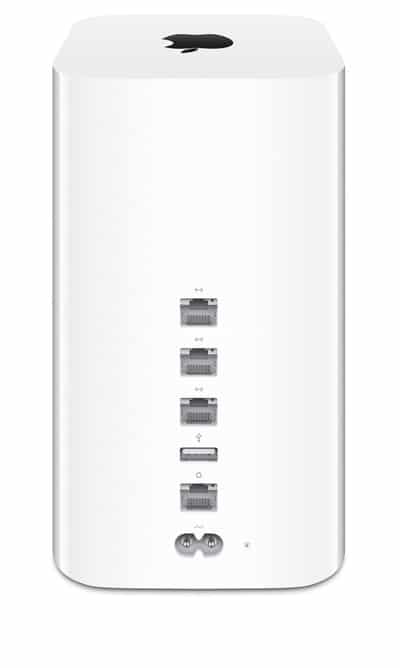
Die neue Time Capsule: Ein kleines, weißes Türmchen…
Die neue Airport Extrem/Airport Time Capsule kommt zeitgleich mit den neuen MacBook Air. Die unterstützen ja nun den neuesten Standard, 802.a/c, beim dem die Daten theoretisch mit bis zu einem Gigabit/sec durch die Luft gehen. Realistischerweise sollte man von von 2-3-facher Geschwindigkeit ausgehen.
Lieferbar in 2 und 3 TB oder als Extreme auch ohne Festplatte, und das ab sofort.
Und jetzt kann es ja nur noch Stunden dauern, bis auch die MacBook Pro & MacBook Pro Retina mit dieser neuen Technologie kommen. Meistens zieht Apple ja recht schnell neue Technologien in die aktuelle Produktlinie ein. Manchmal allerdings auch nicht – siehe Mac Pro und Thunderbolt.
😉
Und wo wir grad dabei sind: In den neuen MacBook Pro bitte auch per eSATA angebundene Massenspeicher…
von wok | Juni 13, 2013 | Angebote, Mac, MacOS

Die neuen MacBook Air, 11″ und 13″
Sowohl das 11″ als auch das 13″ sind neu vorgestellt worden. Herausgehobener Punkt bei der Präsentation war das „All-Day-Battery-Life„, das „Batterie-für-den-ganzen-Tag“ – Feature. Das 11″ soll jetzt bis zu neun Stunden durchhalten, das 13″ sogar bis zu zwölf Stunden.
Erreicht wird das einmal durch Akkus mit geringfügig höherer Spannung und etwas höherer Kapazität, hauptsächlich aber durch die neuen Intel-Haswell-Prozessoren. Schicke Sache, braucht man sich bei Bahnfahrten nicht mehr mit einem Windows-Fraggel um die einzig verfügbare Steckdose zu schlagen…
Und wenn dann erst einmal System 10.9 verfügbar ist, sollte sich die Akkulaufzeit noch einmal verlängern. Das war auf der WWDC Keynote immerhin ein großes Thema, wie 10.9 „Mavericks“ Strom sparen kann.
Laut ersten Messungen sind die zwischen 3% und 8% schneller als die Generation vorher, bei deutlich gesenkten Taktfrequenzen. Früher beim 13″ z.B. maximal 2 GHz, jetzt maximal 1,7 GHz. Die neue verbaute Grafik ist 40% schneller als im Vorgänger.
Und eine interessante Änderung gibt es auch noch: Der interne Massenspeicher ist jetzt nicht mehr per SATA-Protokoll angebunden, der kann jatzt auf den wesentlich schnelleren Kanal eSATA zurückgreifen. Laut Apple und ersten Tests ca. 50% schnellerer Zugriff auf Dateien. Genau das Prinzip arbeitet auch im neuen MacPro und kommt hoffentlich bald auch in den MacBook Pro Retina.
A propos Retina: Was die neuen MacBook Air nicht haben: Das Retina-Display. Wahrscheinlich aus zwei Gründen: einmal um den MacBook Pro noch einen Platz zu lassen und zum anderen verbraucht so ein Retina-Display doch deutlich mehr Strom.
Verfügbar: Sofort. Bestellbar? Bei uns: 0421-49145-0.
Mehr Infos? Klar, hier…
von wok | Juni 11, 2013 | Digitales, Mac, MacOS, Technik
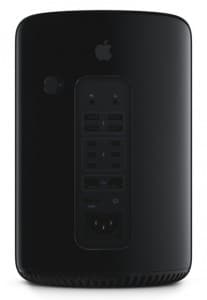
Der neue MacPro
Versprechen gehalten: Der neue Mac Pro.
Im Jahr 2012 erhielt der letzte Mac Pro sein letztes Update. Das war – im Gegensatz zu einigen andern Hardware – Updates – nur ein kosmetisches Update, es fehlten einige essentielle Dinge: Thunderbolt, zum Beispiel USB 3.0 als weiteres wichtiges Merkmal.
Das produzierte einen Strom der Entrüstung, der bei Apple für einiges Erschrecken gesorgt haben dürfte. Da draußen gab es doch tatsächlich Menschen, die ernsthafte Arbeit mit ernsthaften Dateigrößen machten, und die fühlten sich um ihr Lieblingswerkzeug betrogen.
Relativ eilig schob Tim Cook, Chef von Apple, eine Ankündigung hinterher, dass es im Laufe des Jahres 2013 einen „signifikant neuen Mac Pro“ geben würde.
Und heute, nach der ersten Vorstellung auf der WWDC kann man sagen: Versprechen gehalten.
Zu sehen gab es einen zylindrischen Rechner, dessen Mitte, der „Themal Core“, die gesamten heizenden Bauteile wie Prozessor und Grafik enthält. Diese Mitte wird über einen einzelnen, oben angebrachten Lüfter gekühlt. Enthalten in dieser schicken schwarzen Box sind alle die Teile, die aus Geschwindigkeitsgründen nah am Prozessor sein müssen: RAM-Speicher, Grafik und extrem schneller SSD-Speicher, per PCIe angebunden, mit Durchsatz von 1,25GByte/sec als Arbeitsvolumen.
Festplatten? Gern auch mehrere? Fehlanzeige. Das kann man so machen, wenn man die Erweiterungsmöglichkeiten anders anbinden kann.
Und das kann man hier: Der neue Mac Pro hat 6 (sechs!) Thunderbolt-Anschlüsse, und die alle in der neuen „Thunderbolt 2“ – Ausprägung. Der bisherige Thunderbolt – Anschluss konnte über zwei Kanälen jeweils 10GBit/sec übertragen, der neue kann über einen Kanal 20GBit/sec transportieren. Das erlaubt es, bestimmte Peripherie noch schneller anzubinden und wird eine große Palette von Erweiterungen erlauben.
Wem die bereits eingebauten zwei Grafikkarten nicht ausreichen, der kann gern und jederzeit welche über Erweiterungsboxen per Thunderbolt anschließen. Sie brauchen Geräte, die Video einspielen oder ausgeben? Thunderbolt.
Sie brauchen Beschleuniger für Videokameras, Anschlüsse für Glasfaser oder anderes? Thunderbolt.
Ein faszinierendes Konzept: Der „harte Kern“ des Rechners steht auf dem Schreibtisch, und darunter liegt das Paradies für Anschlussliebhaber. Ein Konzept, das keine Wünsche offen läßt und doch den zentralen Rechner nicht so aufbläht. Beim alten Mac Pro war es andersrum: Da hatte jeder Käufer Platz für Platten und Karten, auch wenn er die gar nicht nutzen wollte. Jetzt im neuen Mac Pro ist es anders herum: Wer will, kauft dazu.
Bravo, Apple. Gut gemacht.
Lieferbar „dieses Jahr“. Kein Problem, darauf warten wir gern.
Nachtrag: Auf der amerikanischen Apple-Seite gibt es eine schöne Übersicht…
von wok | Juni 10, 2013 | Angebote, Digitales, Intern, iOS, Mac, MacOS, Technik, TechTip
Eine der am schnellsten wachsenden Produktkategorien sind die „Network attached storages“, kurz auch „NAS“ genannt.
Kleine bis große Kisten, mit mehreren Festplatteneinschüben, mindestens einem Netzwerkanschluss und einem kleinen Rechner eingebaut, der meistens unter Linux läuft.
Diese NAS stellen für alle Rechner im Netz verschiedene Dienste bereit, das geht vom Datenspeicher und Webdiensten über Kalender und mehr bis hin zum Time Machine Ziel für Macs.
Hersteller gibt es viele, und wir haben jetzt eine lange Zeit mal die verschiedenen Produkte getestet und uns für einen Hersteller entschieden: Synology.

DS1513+
Das liegt zum einen an der großen Bandbreite der angebotenen Geräte, von klein mit zwei Festplatten bis ganz groß mit 60 Festplatten. Zum anderen liegt es stark an der Software, die auf diesen Geräten läuft. Das ist der „DSM“, der „Disk Station Manager“. Erreichbar per Webbrowser, gut durchdacht, einfach zu bedienen und mit Hilfe der installierbaren Pakete sehr mächtig. Für diese Software gab und gibt es reichlich und regelmäßig Updates, eines der letzten großen Updates ermöglicht jetzt zum Beispiel die „Zwei-Faktor-Autorisierung“:
Man meldet sich als Admin mit Usernamen und Kennwort an, und wird dann anschließend nach einer 6-stelligen Kennzahl gefragt. Diese Kennzahl liefert ein kleines Programm auf dem iPhone, und dieses Kennwort ist immer genau 60 Sekunden und somit nur für einen Anmeldevorgang gültig.

Zwei-Faktor-Autorisierung
Für unsere verschiedenen Datenspeicher-/Backup-/Archiv-Szenarien haben wir diese Synology Diskstation integriert. Diese Szenarien reichen vom einfachen Time Machine Backup auf eine Apple Time Capsule oder einen OSX Server über die automatische Synchronisation bestimmter Ordner auf so eine Diskstation und die weitere Überspielung dieser Daten auf eine entfernt stehende Diskstation bis hin zum Hochverfügbarkeits – Cluster auf zwei identischen Diskstation.
Auf so einem Gerät läßt sich mit wenigen Klicks eine private Cloud einrichten, auf der alle Daten von überall erreichbar geschützt abgelegt werden können. Man kann einen Webserver einschalten, kann auf Daten per FTP/WebDAV zugreifen und über Hilfsprogramme auf dem iPad/iPhone kann man Bildergalerien anlegen und pflegen, Videos streamen und seine eigene Dropbox („Cloudstation“) betreiben, die alle darin abgelegten Daten automatisch zwischen allen Geräten synchron hält.
Nachtrag: Ein kleiner Artikel in der FAZ über die Software…
von wok | Juni 5, 2013 | Allgemein, Android, Digitales
So. Test zu Ende und Rückkehr zum iPhone. Warum?
Über den Testzeitraum gibt es einige Dinge, die zu erwähnen sind.
Da ist zum einen das Design. Nicht unbedingt das der Geräte (das Nexus ist schnörkellos und dünn), nein, es geht um das Design der Apps. Und auf iOS ist ein Großteil schön anzusehen und intuitiv zu bedienen, auf Android sind die meisten Programme vorsichtig ausgedrückt – noch ein gutes Stück von gutem Design entfernt. Und noch etwas dabei fällt auf: Es gibt keine gemeinsame Design-Richtlinie: Mal ist das Menü oben rechts, mal unten rechts, mal irgendwie versteckt, meistens auf dem „Hardware-Button“. Das ist auf iOS deutlich besser.
AppStore: viele „merkwürdige“ Programme. Der Google AppStore ist, noch vorsichtiger ausgedrückt, im Moment ein ziemlich unübersichtlicher Gemischtwarenladen. Neben 1000+ FurzApps, kostenlosen Wallpapers, etc. ist es schwierig, Interessantes zu entdecken. Und viele Programme darin möchten gern einen viel zu großen Zugriff auf alle Eigenschaften des Telefons haben. Da merkt man schon, da werden Daten gesammelt für den eigentlichen Verkaufszweck.
Aufgegeben habe ich das Experiment dann aus durchaus handfesten Gründen. Zum einen in der Summe der kleinen Workarounds und wegen der vielen nicht zu Ende gedachten Kleinigkeiten. Da ist iOS viel weiter. Und genau diese Gefühl, alles aus einem Guss zu haben, das macht die Nutzung eines iPhones so angenehm transparent. Tagsüber ein paar interessante Aufnahmen gemacht? Abend zu Haus sind die ohne weiteres Nachdenken vorführbereit auf dem iPad (und damit über Airplay auf dem Fernseher) für Gäste.
Und was auch nicht verschwiegen werden darf: Das Ganze fühlt sich unzuverlässiger an. Der Bildschirm geht immer mal wieder alle 30 Sekunden für 10 Sekunden an, was das ist…? Keine Ahnung. Auf jeden Fall hilft dagegen ein Neustart des Telefons. Man könnte auch alles noch mal neu installieren…
Und wesentlich nerviger: Plötzliche Batteriedrainage & spontanes Ausschalten. Das mag jetzt an meinem Gerät oder den installierten Programmen liegen, bisher mehrmals war das Nexus tagsüber einfach tot und erst durch Anschluss an ein Lagegerät und gleichzeitiges langes Drücken des Einschalters wieder zum Leben zu erwecken. Wobei der Akku eigentlich noch fast voll anzeigt nach dem Neustart….?
Und ein perspektivischer Gedanke: Android ist grad dabei, Windows als am meisten attackiertes Betriebssystem abzulösen. Um vor so etwas sicher zu sein braucht man regelmäßige und schnelle Updates des Systems. Und da habe ich so meine Zweifel. Das Nexus ist Googles Demo-Platform, deswegen läuft es auf dem aktuellsten Android (4.2.2). Ob das in einem Jahr noch so ist? Da traue ich Google mit der „Mal Ausprobieren und wieder Einstampfen“ – Mentalität nicht so richtig, siehe Google Reader.
Was die anderen Herstelle angeht: Warum sollten die überhaupt ein Update liefern? Das Geld ist beim Verkauf geflossen, mehr kommt nicht. Und so sieht die Android – Welt dann auch aus: Systemversion 2.x.x ist noch immer auf den meisten Geräten aktiv, der letzte Sicherheitspatch liegt Jahre zurück. Alles schlummernde BotNetz-Bomben.