von wok | Okt. 11, 2013 | Mac, MacOS, Sicherheit, TechTip
Dann kann ich Sie beruhigen: Sie sind nicht paranoid. Die Wahrscheinlichkeit ist recht hoch, dass Sie beim Lesen Ihrer E-Mail GENAU beobachtet werden. Wann Sie die Mail geöffnet haben, wie oft, welches Betriebssystem sie nutzen, wo Sie grad sind…
Wie das geht: Recht einfach. Wer genau wissen möchte, wie oft eine Mail gelesen wird, der baut mit einfachen Mitteln einfach ein kleines Bild in die Mail ein, gern auch grad mal 1 Pixel hoch und einen Pixel breit und in weiß. Dieses Bild liegt auf einem Server des Absenders, und der beobachtet einfach, wer dieses Bild lädt. Und die meisten E-Mail-Programme tun das in der Grundeinstellung bereitwillig. Und dabei liefern sie noch so interessante Informationen über System, Rechner und Ort mit.
Ihr Mail-Programm können Sie recht einfach testen. Schalten Sie kurz den Spam-Filter des Programmes aus (Mail>Einstellungen>Werbung) und dann besuchen Sie die Webseite https://emailprivacytester.com/. Geben Sie hier eine Mailadresse von Ihnen ein, klicken auf „Senden“ und warten die eintreffende Mail ab. Darin ist ein Link, mit dem Sie das folgende angezeigt bekommen:
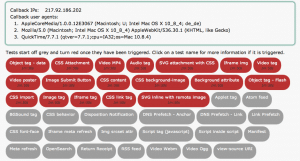
Wenn da etwas rot drin ist, dann sind das Möglichkeiten, Ihnen beim Empfang der E-Mail auf die Finger zu gucken. Und leider tut Apple Mail das in den Standard-Einstellungen.
Die können Sie einfach ändern. Mail>Einstellungen>Darstellung, und dann diesen Haken rausnehmen.

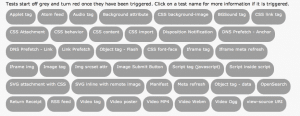
Damit sehen dann Ihre Mails vielleicht nicht ganz so hübsch aus (weil alle Bilder fehlen), allerdings kann Ihnen jetzt niemand mehr beim Lesen zugucken. Und die Bilder können Sie trotzdem von Fall zu Fall zu Gesicht bekommen: Apple Mail blendet dann bei Mitteilungen mit Bildern oben rechts einen Knopf „Bilder laden“ ein. Damit können Sie von Fall zu Fall entscheiden, ob Sie jemandem mitteilen möchten, dass Sie diese Mail geöffnet haben. Wenn Sie jetzt aber den obigen Test noch einmal machen, dann sieht das Ganze gleich viel besser aus:
(*für den Tip danken wir der c´t, die einen sehr lesenswerten Artikel über E-Mail-Sicherheit in der aktuellen Ausgabe hat)
PS: SPAM-Filter wieder an?
von wok | Okt. 8, 2013 | Allgemein, Android, iOS, MacOS, Meinungen, Sicherheit
Der Fingerabdruckscanner im iPhone: Geknackt und wertlos oder Gewinn an Sicherheit?
Es tauchen immer mehr Testberichte über das neue iPhone auf, und die Diskussion online nimmt gern auch die üblichen groteske Formen an. Jemand hat mit dem sorgfältigen Scan eines guten Fingerabdruckes, dem Bau eines Kunstofffingers und einigen anderen nicht unbedingt trivialen Techniken den Sensor überlisten können. Und schon ist die ganze Technik sinnlos und Müll und sollte überhaupt nicht genutzt werden.
Dem möchte ich widersprechen:
Sicherheit ist immer relativ. Relativ zu dem, was es zu schützen und vor wem es etwas zu schützen gilt.
Das normale Szenario sieht immer noch so aus, dass ein Mobiltelefon in 99,99% der Fälle verloren wird oder zum Zwecke der Bereicherung entwendet. Und bei diesem Szenario gilt es, den Inhalt des Telefones vor einem zufälligen Dieb zu schützen. Die haben in der Regel überhaupt kein Interesse an den Inhalten, hier zählt ausschließlich der Geldwert.
In sehr wenigen Fällen wird ein Telefon gestohlen, um an die Informationen zu kommen.
Für diese beiden Fälle sollte man die verfügbaren Sicherungsmechanismen betrachten.
Laut Apple wird ein großer Anteil der vorhandenen iPhones überhaupt nicht gesichert, weil es nervig ist, jedes Mal den Code einzugeben. Und hier entfaltet der neue Fingerabdrucksensor seine wohl größte Stärke: das iPhone ist jetzt gesichert. Und mit JEDER Sicherung gilt, daß jetzt erst all die anderen schicken Sachen greifen, die Langfingern das Leben schwer machen.
Erst jetzt wird der Inhalt des Gerätes verschlüsselt, erst jetzt kann man einstellen, dass nach 10 Versuchen, die Sperre zu umgehen, das iPhone gelöscht wird. Und erst jetzt macht das neue Feature »Activation Lock« so richtig Sinn. Jedes damit gesicherte Gerät kann von niemandem außer dem rechtmäßigen Besitzer jemals wieder in Betrieb genommen werden, auch nicht nach komplettem Reset, neuer SIM-Karte oder Vodoo.
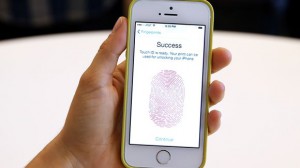
TouchID
Kein Dieb, der es nicht explizit auf die Daten abgesehen hat wird sich die Mühe machen, von diesem iPhone (welches er natürlich nur vorsichtig mit spitzen, behandschuhten Fingern gestohlen hat) einen vernünftigen Fingerabdruck zu extrahieren, scannen, kopieren, drucken, Finger bauen…
Und das muss er auch noch schnell basteln: Nach 48 Stunden, nach mehreren Fehlversuchen oder nach einem Neustart des iPhones will das Gerät den Sperrcode haben!
Wenn in diesem Szenario ein längerer Sicherheitscode gewählt ist, dann kann man darauf vertrauen, dass nach dem zehnten Versuch alle Daten weg sind. Wer sicher gehen will, löscht das Gerät von Ferne.
Für diesen Fall ist das schwächste Verfahren das Problem: der einfache, 4-stellige Zahlencode.
Ein 4-stelliger Zahlencode läßt sich mit einer überschaubaren Anzahl an Versuchen (0000 – 9999) erraten.
Für das Szenario „Verlust/Diebstahl“ gilt also: Der Fingerabdruck in Kombination mit einem längeren Sperrcode und allen oben erwähnten eingeschaltetetn Sicherungsmaßnahmen: Wunderbar.
Etwas anders sieht es im Szenario „Spionage“ aus. Auch hier ist Fingerabdruck in Kombination mit einem längeren Sperrcode eine gute erste Hürde. Die zweite ist „Löschen nach 10 Fehlversuchen“, und ein zügiges Fernlöschen.
Wer so sensible Daten auf seinem iPhone hat, sollte sich aber viel weiter gehende Überlegungen machen, was überhaupt auf dem iPhone sein sollte.
Kleiner Nachsatz: Was die Android Fraktion angeht: Da gibt es als Schutz eine Mustererkennung. Dazu werden auf dem Sperrbildschirm 3×3 Punkte dargestellt, von denen vier per Fingerstrich miteinander verbunden werden.
Die meisten Anwender haben die Standardeinstellung gelassen, und in dem Falle wird die Verbindungslinie auf dem Bildschirm optisch schön deutlich nachgezeichnet. Hilfreich auch für Beobachter von schräg hinten. Und selbst ohne Beobachtung hat man gute Chancen, die Abfolge herauszufinden: Nach eigener Recherche ist das benutzte Muster einfach, und hilfreich ist manchmal ein schräger Blick aufs Display: Die letzte Entsperrung zeichnet sich manchmal deutlich als Fettspur ab.
von wok | Okt. 2, 2013 | Allgemein, iOS, Meinungen, Sicherheit, Technik
… na und?
Es gibt auf heise.de einen schönen Artikel über den Fingerabdruck-Scanner des iPhone 5s von Jürgen Schmidt:
„Der Fingerabdruck-Scanner des iPhone 5S wurde gehackt – so what? Das war zu erwarten. Bislang tricksten die Experten noch jeden Fingerabdruck-Scanner aus. Sie wundern sich doch auch nicht, wenn der Schlüsseldienst Ihre Wohnungstür aufmachen kann, oder? Trotzdem würden Sie Türen nicht als überflüssige Erfindung bezeichnen und die Wohnung immer offen lassen.“
Lesenwert!
von wok | Sep. 2, 2013 | Digitales, Mac, MacOS, Sicherheit
Backup: Die regelmäßige Sicherung aller wichtigen Daten auf einen zweiten, unabhängigen Datenträger.
Klingt banal, aber ist eine Binsenweisheit, die immer wieder mißachtet oder nicht verstanden wird.
Das Mißverständnis fängt schon bei der sauberen Unterscheidung zwischen Backup und Archivierung an. Daten von einer vollen Platte auf eine leere Platte zu kopieren und dann von der vollen Platte zu löschen, schafft zwar Platz, ist aber weder Backup noch Archiv, sondern Leichtsinn.
Diese Fehler zu vermeiden ist das Ziel dieses kleinen Artikels.
Computer speichern Ihre Daten auf Festplatten, die aus sich bewegenden Teilen bestehen. Bewegliche Teile tendieren dazu, diese Bewegung unvermutet einzustellen.
Moderne Computer speichern Ihre Daten auf sogenannten „Solid State Disks“, rein elektronische Speicher, die nur logisch eine Festplatte nachbilden. Auch die können kaputtgehen, und bei den SSD und bei den normalen Festplatten sorgt gern mal der hektische Benutzer dafür, dass Daten ins digitale Nirvana einziehen.
Und wenn Daten erst mal weg sind, stellt man fest, wie wichtig die doch sind und welche Kosten und Mühe es bereitet, sie neu zu erstellen oder zu retten. Wer jemals für eine Datenrettung mehrere tausend Euro bezahlt hat, kann den Aufwand genau beziffern.
Es ist wie beim Zahnarzt: Lieber Zähne putzen als bohren. Und dazu gehört eine passende Backupstrategie.
Einer Untersuchung einer amerikanischen Firma zufolge überleben 93% der Firmen, deren Daten länger als 10 Tage verloren sind, dieses Desaster nicht.
Immerhin knapp 30% der Gründe für fatale Datenverluste sind Benutzerfehler.
Aus dem Gesagten lassen sich die wichtigsten Forderungen an ein Backup aufstellen:
1.) Schutz vor defekten Festplatten.
Der häufigste Katastrophenfall. Passiert IMMER, wenn es grade einen Termin zu halten gilt.
2.) Schutz vor Diebstahl und Brand.
Abends noch bis in die Puppen an der Präsentation für den Kunden gefeilt, und am nächsten Morgen ist der Rechner weg.
3.) Schutz vor Bedienerfehlern.
In der Hektik nicht die alte Version des Kataloges in den Papierkorb gelegt und diesen dann geleert, sondern die aktuelle.
In allen diesen Fällen soll ein Backup letzten Endes genau zwei Dinge tun:
– den aktuellen Datenbestand auf einem neuen oder reparierten Rechner innerhalb von Minuten wieder zur Verfügung haben
– auf aktuelle und vorige Versionen eines Projektes zugreifen zu können.
Damit es das tun kann, müssen einige Voraussetzungen erfüllt sein:
Ein Backup muss:
– einfach durchzuführen sein
Wenn es das nicht ist, wird es nicht gemacht. Punkt.
– automatisch ablaufen
Wer dran denken muss, igendwas zu starten oder einzulegen, vergißt dass igendwann.
– nicht in kritischen Zeitfenstern liegen
Wer am Ende seines Arbeitstages nach Haus möchte, hat wenig Toleranz für ein halbstündiges Warten auf das Backup.
– unbeobachtet, aber kontrolliert arbeiten
In gewissen Abständen – täglich – muss irgend jemand mit Sachverstand auf den Backuprechner gucken und prüfen: hat er gesichert, und wann? Hat er auch alle wichtigen Daten gesichert?
– krisenfest sein.
In Momenten grosser Hektik darf nicht durch fehlerträchtige Rücksicherungen eine noch größere Katastrophe heraufbeschworen werden.
– dezentral gelagert sein.
Das schönste und aktuellste Backup nutzt nichts, wenn bei einem Diebstahl auch das Backup mit verschwindet.
Alle diese Forderungen lassen sich individuell konfigurieren, für kleines Geld mit Mitdenken bis hin zu großen, fast vollautomatischen Disk – To – Disk – To – Tape Lösungen. Machen wir!
von wok | Mai 17, 2013 | Digitales, Mac, MacOS, Sicherheit
Im Zuge der doch leider verstärkt auftretenden Viren (z.B. „Flashback“, den wir schon hier schon gewürdigt haben) stellt sich immer öfter die Frage: Sind wir bald genau so gefährdet wie Windows – Nutzer? Bin ich sicher? Was muss ich tun? Brauche ich unbedingt ein Virenschutzprogramm?
Alle bisher für den Mac erhältlichen Programme haben das Problem, was auch alle Windows – Programme haben: Keines ist fehlerfrei, und alle senken Sie die Leistung des Systemes.
Die Sicherheit, die Sie mit dem Kauf und der Installation erhalten ist also eine Teilzeitsicherheit.
Was Sie auf jeden Fall tun können: Beachten Sie ein paar wenige einfache Tips, dann sind schon mal die größten Tore geschlossen.
Der Zugriff von Dunkelmännern erfolgt fast ausschließlich über den Browser oder Mail. Es gilt also, das System deutlich skeptischer zu machen, was Installationen, etc. angeht.
Dazu gehört auch und gerade das Wissen um das, was man da aktuell herunterladen will. Oft wird versucht, über den Umweg einer angeblichen Nachinstallation von Hilfsprogrammen solche Schadstoffe einzubringen. Um bestimmte Filme anzusehen (ts,ts!), z.B. wird gern ein angeblich nötiger CODEC nachgeladen. Man gibt dann arglos sein Admin – Kennwort ein, und – zack – hat man einen häßlichen Virus.
Hier gilt: Gesundes Misstrauen. Der Mac kann von Haus aus alle Quicktime – Formate abspielen, und weitere nötige Formate kann man über offizielle CODECS direkt von der Microsoft-Website ergänzen, z.B. mit Flip4Mac.
Wenn nach der Installation dieser Komponente später noch mal Nachfragen nach „ergänzenden CODECS“ kommen – ablehnen.
<b>Wer den Flash-Player noch braucht</b>, sollte ihn direkt von der Adobe-Seite herunterladen und nicht über dubiose Download-Portale.
<b>Wer noch etwas weniger Flash möchte:</b>
Kein Flash installieren (oder, wenn installiert, wieder deinstallieren). Laden Sie sich Googles Chrome Browser herunter. In Safari die Einstellungen öffnen, den Reiter „Erweitert“ wählen und ein Häkchen in „Menü ‚Entwickler‘ in der Menüleiste anzeigen“ setzen.
Immer, wenn Sie jetzt auf eine dieser nervigen Webseiten mit Flash stossen, passiert einmal – ihr Browser hinterläßt im Log des Webservers einen Eintrag, dass er kein Flash kann. Das hilft, diese programmtechnische Pest auf lange Sicht loszuwerden. Wenn Sie jetzt den Inhalt betrachten wollen, gehen Sie in Safari auf das neu erschienene Menü „Entwickler“ und sagen dort: „Seite öffnen mit…“ und wählen dort Google Chrome aus. Der hat nämlich einen Flash-Player eingebaut…
Damit haben Sie schon mal die zwei wichtigsten Einfallstore geschlossen.
Der Rest ist Kleinkram:
(Wir gehen mal davon aus, dass Sie die Vorschläge aus unseren Tips für verschlüsselte Verzeichnisse und Anmeldekennworte befolgt haben…)
In den Systemeinstellungen des Rechners den Reiter Sicherheit anklicken.
Im Bereich „Allgemein“ auf den Knopf „Weitere Optionen…“ klicken.
Dort einen Haken setzen bei „Administratorkennwort für den Zugriff auf geschützte Systemeinstellungen verlangen“. Da müssen Sie dann öfter bei Änderungen am System das Kennwort eingeben, Sie verhindern aber damit auch, dass bösartige Programme das im Hintergrund tun und sich so selbst den Zugang einfacher machen.
Und den Haken darunter sollten Sie auch gleich aktivieren: „Liste für sichere Downloads automatisch aktualisieren“. Der Mac hat nämlich tatsächlich ein Virenerkennungsprogramm, und mit diesem gesetzten Häkchen geben Sie ihm die Chance, sich die neuesten Infos bei Apple abzuholen.
von wok | März 22, 2013 | Digitales, Mac, MacOS, Sicherheit
Doch, tatsächlich.
Es gibt einen. Ein Trojaner für den Mac (und andere Systeme).
Ganz heimtückisch. Hat man kaum eine Chance, sich dem zu entziehen.
(Hinweis: Das war Ironie!)
Auf bestimmten Webseiten, wenn man bestimmte Filme (hüstel, hüstel) ansehen möchte, dann erscheint die Aufforderung, ein angeblich fehlendes Plugin zu installieren.
Erster Fehler: Der Mac kann mit maximal einem zusätzlichen Plugin (Flip4Mac) alle gängigen Videoformate wiedergeben.
Und bei der Installation kommt dann noch die Frage, doch bitte sein Admin-Kennwort einzugeben. Und wer das tut, der hat dann einen kleinen Lauscher an Bord, einen Trojaner, der besuchte Webseiten ausspioniert und angezeigte Webseiten mit Werbung garniert.
Aber, mal im Ernst: Das macht doch niemand mehr, einfach angeblich Videoplayer, Downloadhilfen, etc. zu installieren. Oder?


