Ein Programm, welches ich bei der Planung dieser Artikelreihe fast übersehen hätte, ist Hazel von Noodlesoft. Das liegt unter anderem daran, dass Hazel unauffällig im Hintergrund seine Aufgaben erledigt und damit tatsächlich dank reibungsloser Funktion aus der Wahrnehmung verschwindet.
Hazels Funktion ist einfach: Es sortiert Dokumente auf dem Mac. Man übergibt Hazel ein Dokument, Hazel guckt sich das von aussen und innen an und stellt verschiedene Dinge damit an.
Beispiel gefällig?
Man tut ein PDF in einen Ordner, Hazel greift sich dieses Dokument, untersucht es auf Art, Namen, Endung, Inhalt und arbeitet dann einen Satz von Regen ab, die darin gipfeln, dass das Dokument korrekt benannt richtig abgelegt wird. In meinem Beispiel wird das PDF mit dem richtigen Namen versehen und an drei verschiedene Orte gelegt, unter anderen automatisch auf einen SFTP-Server hochgeladen. Hazel bietet einen reichhaltigen Satz an Bedingungen und den darauf folgenden Aktionen.
„Wenn der Dateityp ein PDF ist UND es das Wort »Rechnung« irgendwo im Dokument gibt, DANN sortiere das Dokument bitte in den Ordner Rechnungen, in einen Unterordner mit Jahr/Monat-Schema. Existiert so ein Ordner noch nicht, dann lege ihn bitte an. Anschließend füge das Dokument noch in den Eingangskorb von DEVONthink hinzu und zu guter Letzt lade es bitte auf einen FTP-Server hoch, ebenfalls in eine Jahr-Monat Hierarchie. Ach so: gibt es keinen Inhalt im Dokument, dann versuche OCR auf dem Dokument.“
Damit hat man seinen papierlosen Workflow perfekt im Griff. Ein weiterer Anwendungsfall ist zum Beispiel, neu ankommende Backups eines Programmes mit dem heutigen Datum umzubenennen, damit das nächste ankommende Backup nicht das letzte überschreibt.
Wir haben ja mit isidocs das Ziel, die elektronische Dokumentenablage so nah am wirklichen Leben zu orientieren wie es geht. Wir haben Regale, Ordner, Mappen, Register und Post-Its, und seit heute gesellt sich der Hefter dazu. Wie im wirklichen Leben organisiert der Hefter zusammengehörige Dokumente, für die sich eine eigene Mappe nicht lohnt. Buchungsbeleg an einen Kontoauszug, Lieferschein an eine Rechnung, Zahlungsbeleg an eine Rechnung, so etwas. Wie im wirklichen Leben kann jedes Dokument nur in einer Heftung sein. Von jedem Dokument hat man Zugriff auf alle angehefteten Dokumente.
Der Hefter ist bei der Bearbeitung eines Verweises im Reiter „Heftung“ zu finden. Da werden alle Dokumente in einer Heftung gezeigt, per Doppelklick lassen sich alle Dokumente öffnen – ausser dem, das sie grad als erstes geöffnet haben. Ein Klick auf ein angeheftetes Dokument zeigt es im Fenster rechts an, ein Wechsel auf einen der anderen Reiter zeigt wieder das geöffnete Dokument an.
Über den Knopf mit dem Heftsymbol oben rechts können Sie Verweise mit dem aktuell geöffneten Verweis zusammenheften.
Wenn Sie die Zwischenablage geöffnet haben (fünftes Symbol im aufsprigenden Menü mit Schnellsuche, Suche, Kundenakte, letzte Verweise und Zwischenablage), dann können Sie Verweise aus der Schnellsuche/Suche/Eingangskorb in diese Zwischenablage ziehen und von dort aus in die Liste der gehefteten Verweise im geöffneten Verweis.
Was auch geht – alle in der Zwischenablage befindlichen Verweise lassen sich mit dem Menü oben rechts zusammenheften. Das geht nur, wenn kein bereits gehefteter Verweis in der Zwischenablage ist. In einer der nächsten Versionen bauen wir noch ein, dass man aus Mappen auch Verwesie direkt in die Zwischenablage ziehen kann.
Verbesserungen im Büro…
Mahnungen – Von einer geöffneten Rechnung kann man direkt eine Mahnung auslösen…
Alles einfach reintun, alles einfach gezielt finden.
Ideal wäre ja, alles, was reinkommt, landet automatisch fertig verschlagwortet und einsortiert in einem Speicher, der automatisch gesichert wird und den man mit allen möglichen Endgeräten auch von der Ferne erreichen kann.
idealerweise über alle Endgeräte (Rechner, Mobiltelefon, Tablet) in der gleichen Art und Weise.
Wie lange ist langfristig?
Eine weitere zu bedenkende Forderung: Da es hier um eine langfristige Aufbewahrung geht, muss alles abgelegt in einem“stabilen“ Format gespeichert werden. Zudem muss jede genutzte Software die Dokumente im Original, mit allem zugefügten Metadaten und idealerweise auch in einer eventuell angelegten Struktur auch wieder hergeben.
Das alles läßt sich mit etwas Gehirnschmalz und geringem finanziellen Aufwand herstellen.
Was soll archiviert werden?
Idealerweise jedes Dokument, was per Papier oder Mail das Haus betritt. Alles, was nicht Dokument ist, also gegenständlich aufbewahrt werden muss, kann danach gleich in den Aktenvernichter.
Wendet man diese letztgenannte Unterscheidung auf alle Papiere an, bleiben erstaunlich wenige Sachen übrig, die man anschließend eindimensional in Ordner ablegen muss. Dazu zählen Verträge mit Originalunterschrift, dazu zählen nicht mehr Rechnungen. Nach der Änderung des Signaturgesetzes müssen Rechnungen als PDF nicht mehr signiert werden.
Bei Rechnungen per PDF muss nur Sorge dafür getragen werden, dass der Weg der Rechnungserstellung nachvollziehbar ist. Und wenn ich als Kunde eine Rechnung als PDF bekomme und der nicht widerspreche, ist diese Bedingung erfüllt.
Wie sollte archiviert werden?
Klare Aussage: Als PDF. Ein PDF ist per Definition „portabel“, sprich von Betriebssysteme und speziellen Programmen unabhängig. In macOS z.B. ist PDF ein systeminternes Format, d.h. es kann ohne weitere Hilfsmittel angezeigt werden. Und bei Archivierung denken wir ja an Zukunft: Durch diese große Verbreitung und tiefe Integration gehen wir davon aus, dass PDF Dokumente auch in 30 Jahren noch gelesen werden können.
Einfach einfügen…
Der nächste wichtige Schritt ist das Sammeln von Informationen. Idealerweise habe ich von überallher auf meinem Rechner und noch idealerweise auch auf allen verbundenen iPads und iPhones einen schnelle Möglichkeit, das, was ich grad lese, bearbeite oder ansehe möglichst unterbrechungsfrei und schnell irgendwo abzulegen und es dann in einer ruhigen Minute einzusortieren.
Schnell finden
Sind diese Informationen dann eingepackt, dann möchte ich sie schnell und einfach finden können, und das am schönsten natürlich ohne zuviel Grundrauschen. Eine Suche nach „Rechnung“ wird in jeder Sammlung irgendwann ein Ergebnis liefern, bei dem sich die gesuchte Information in der langen Liste der Ergebnisse versteckt. Der Heuhaufen ist zu groß.
Dann sollte mein digitales Archiv eine schnelle Eingrenzung ermöglichen, also z.B. mit logischen Operatoren in der Suche. Logische Operatoren wären in unserem Beispiel „Rechnung AND 2016 AND XXXX“. Schon schrumpft die Liste auf alle Rechnungen aus 2016 an den Kunden XXXX.
Hilfreiche Kleinigkeiten
Erreichen kann man so etwas, indem man das Archiv unterstützt: Bei der Einsortierung der Dokumente aus dem Eingangskorb sollte man jedes Dokument kurz verschlagworten. Je nach Programm geht das intuitiv und schnell oder kompliziert und langsam.
Ist letzteres der Fall, nutzt man diese Verschlagwortung nicht mehr, und dann ist das Klassenziel für das Archivsystem verfehlt.
Letzter wichtiger Punkt: Verfügbarkeit. Ich hätte natürlich gern alle meine Informationen überall gesichert zur Verfügung, also die Urlaubsreservierung dann auch am Empfang des Hotels auf dem iPhone anzusehen.
Alle bis hierher aufgestellten Anforderungen beherrscht das Programm „Devonthink“ hervorragend. Seit vielen Jahren auf dem Markt, kontinuierlich weiterentwickelt und verbessert hat es durch ein signifikantes Update und ein „Schwesterprogramm“ für iOS einen gewaltigen Schritt nach vorn getan.
Man kann jetzt seinen gesamten Datenbestand zwischen Macs und iOS-Geräten synchronisieren. Und eben nicht nur den Inhalt, sondern auch die komplette Einordnung und alle Schlagworte.
Zusätzliches Highlight: In der Pro-Version der iOS -Version werden ALLE Metadaten synchronisiert, die komplette Suche ist also auch auf dem iPad oder iPhone möglich, die gefundenen Daten in Form eines PDF, Textes, Word, Pages – Dokumentes werden aber dazu nicht benötigt.
Die können dann bei Bedarf nachgeladen werden. Genial für Menschen mit großen Datenbanken und kleinem Speicher im iPhone.
Einrichtung
Die ist sehr einfach. Programm installieren, Seriennummer eingeben und einen Speicherort für die erste Datenbank wählen.
Wer seine PDFs bisher in einer irgendwie gearteten Ordnerstruktur abgelegt hat, kann diese komplette Struktur jetzt importieren. Schlagworte in PDF-Dokumenten werden automatisch beachtet und separat gespeichert, stehen als nach dem Import sofort zur Verfügung.
Innerhalb des Programmes lassen sich Gruppen bilden, in die man die Dokumente einsortieren kann. Hat man, wie in unserem Beispiel, eine komplette Ordnerstruktur importiert, dann ist diese Struktur bereits in Gruppen nachgebildet.
Diese Gruppen werden später sinnvoll: Ein Dokument, welches man einordnen möchte, aber sich nicht mehr genau erinnert, wo andere Dokumente ähnlichen Inhaltes abgelegt sind: Devonthink hilft einem dabei: Über den Punkt „Einordnen“ schlägt das Programm Gruppen mit ähnlichem Inhalt vor. Und je mehr Dokumente ähnlichen Inhalts darin sind, um so besser ist die Treffsicherheit. Das funktioniert so gut, dass die nächste einzuordnende Steuererklärung schon fast von selbst in die richtige Gruppe wandert.
Lästige Duplikate
Dieses genaue Wissen über Inhalte erlauben eine weitere wunderbare Hilfestellung: Ein frisch importiertes Dokument, welches sich schon in der Sammlung befindet, wird erstaunlich genau gefunden, selbst wenn es einen anderen Namen hat. Man sieht auf einem Blick, dass das gerade in den Eingangskorb gelegte Dokument schon mal irgendwo in der Datenbank ist. Das kann man sich anzeigen lassen und eine der beiden Versionen dann entfernen.
Synchronisation
Die Einrichtung der Synchronisation ist einfach: Man legt auf einem der angebotenen Dienste einen Speicherort an. Das kann Dropbox, OneDrive, iCloud oder ein eigener WebDAV-Server auf z.B. einer Synology Diskstation sein. Zu diesem Speicherort wählt man ein Kennwort, mit dem Devonthink dann den kompletten Transfer (und die Dateien) verschlüsselt.
Um den Inhalt auf einem anderen Gerät zu sehen, legt man entweder bei iOS-Geräten den identischen Speicherort mit identischem Kennwort an, wählt eine oder mehrere der abgelegten Datenbanken aus und sofort danach fangen die Dokumente an, sich zu synchronisieren. Wie bereits oben erwähnt, braucht es die Pro-Version, um eine Trennung der Metadaten-Synchronisation von der Dokumenten- Synchronisation zu erreichen.
Auf einem weiteren Mac ist es fast genauso: Nach Anlegen des Speicherortes erscheint im Einstellungsfenster unter „entfernte Datenbanken“ die Gewünschte. Anwählen, und mit Rechtsklick sagen „Entfernte Datenbank importieren“.
Und ab jetzt wandern neu eingelesene Dokumente automatisch zwischen allen Geräten hin und her. Wer einen Schritt in ein gut funktionierendes papierloses Büro machen will, der sollte sich die Kombination Devonthink Pro und Devonthink to Go genau ansehen.
Eine der verfügbaren Versionen bindet auch die wunderbaren Fujitsu-Scanner samt Texterkennung ein, ein mit einem per WLAN angebundener ix100 erleichtert das „mal eben einen Brief scannen“ ungeheuer.
Der jährlich beim Autor anfallende Papierstapel ist von 4 großen Leitz-Ordner pro Jahr auf einen kleinen alle zwei Jahre geschrumpft.
Doch, muss sein. Es tut auch kaum weh. Die aktuellen Bildorganisationsprogramme erlauben eine wirklich einfache Verschlagwortung. Und wenn sie nicht jedes Bild komplett mit 50+ Schlagworten versehen, dann geht das auch schnell. Sinnvoll ist vom Groben ins Feine, also zuerst Infos, die alle Bilder angehen (Jahreszeit, Auftrag, Kunde, Motiv), und dann ein schneller Durchlauf ins Spezielle (Bildinhalt, Stimmung, besondere Merkmale). Und zwar verschlagwortet man nur die besten Bilder. Hält den Aufwand überschaubar, und wenn man ein bestes Bild gefunden hat und noch andere dazu sucht: Die liegen bei richtiger Vorbereitung „in der Nähe“ der guten Bilder.
Ist alles verschlagwortet, nicht vergessen diese Schlagworte aus der Datenbank von Lightroom oder Aperture wieder zurück in die Dateien zu schreiben. Hier kommt der Vorteil des DNG noch einmal deutlich zum Tragen: DNG können diese Daten direkt speichern, bei RAW-Dateien liegt ab sofort ein hässliches kleines Entlein neben der Originaldatei: Das „Sidecar-File“, ein XMP mit den Schlagworten, etc. Und das muss jetzt immer neben der RAW Datei liegen und darf nicht gelöscht werden. Elegant ist anders.
Werden diese so bearbeiteten Dateien jetzt in ein anderes Programm übernommen oder auf Finder-Ebene verwaltet, dann werden auch Dateien mit diesen EXIF-Informationen gefunden. Und die Wahrscheinlichkeit ist groß, dass auch zugünftige Programme zur Organisation sich an diesen Standard halten.
Schritt 2: Umwandlung, Export und Benennung
Alle verschlagworteten und ausgewählten Fotos, fertig bearbeitet und für gut befunden werden jetzt exportiert bzw. umgewandelt. und zwar in drei Durchläufen. Spätestens jetzt stellt sich die Frage nach der Benennung. Am effektivsten ist es, die Dateien wie folgt zu benennen:
2013_07_13_KundeX_AnlassYY. Alle nicht so guten Bilder bekommen noch ein xxDel201812 angehängt. „xxDel“ deswegen, weil man danach hübsch suchen kann und nicht aus Versehen andere Dateien erwischt. Sinn dieser Übung ist es, bei der Ausdünnung des Archives am 31. Dezember 2018 einfach nach „xxDel2018“ zu suchen, und es tauchen alle in 2018 zu löschenden Bilder auf. Von der Suche in den digitalen Müll ist dann nur ein winziger Schritt.
Programme wie Lightroom und Aperture machen die Benennung einfach: wenn die Bilder in einem korrekt benannten Album oder Projekt liegen, ist die Benennung mit den eingebauten Werkzeugen automatisch.
Die oben erwähnten drei Durchläufe sind Hosenträger und Gürtel. Man exportiert nacheinander
– Das original DNG
– Ein optimal bearbeitetes JPG
– Ein optimal bearbeitetes TIFF in 16 Bit, ohne Ebenen.
Das sind bei hochauflösenden Kameras gern mal 200 MB insgesamt. Warum soviel abspeichern? Ich hab doch die DNG, reicht doch?
Frei nach Radio Eriwan: Im Prinzip ja, aber…
Wer weiß, was mit DNG in 10 Jahren ist? Annehmen sollte man einen Fortbestand. Um so trauriger guckt man, wenn der gesamte Archivbestand in DNG (oder RAW) ist und es keinen Konverter für das Format mehr gibt. DNG für die Hoffnung, TIFF für die Weiterbearbeitung und JPG für die schnelle Weitergabe und als Redundanz für das TIFF.
Das System der Ablage sollte sich am System der Arbeit orientieren. Wer für Kunden arbeitet, für den ist die erste Ebene der Ablage der Kunden. Wer nach Ereignissen arbeitet, legt das als oberste Ebene an. In der nächsten Ebene kommt dann der Auftragsordner, der Übersicht halber mit einem „umgedrehten Datum“ davor: 2013_06_Jodeldiplom.
Innerhalb dieses Ordners dann zwei Ordner:
2013_06_Jodeldiplom_Auswahl und 2013_06_Jodeldiplom_Rest. Den vollen Namen davor ist immer sinnvoll, ansonsten hat man ganz viele nichtsagendes „Auswahl“ und „Rest“ – Ordner in der Ergebnisliste einer Suche. In diesen Ordnern werden dann die entsprechend benannte Bilder abgelegt.
Und von diesen Archivplatten immer eine zweite Kopie, und die – wie weiter vorn geschrieben – ab und an mal testen, ob sie noch laufen und gelesen werden können.
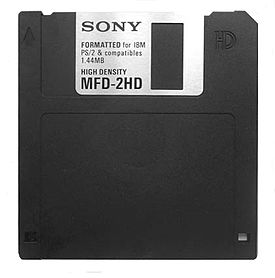
Zehn Jahre in der Digitaltechnik sind eine lange Zeit. Die Diskette taucht 1984 als 3,5“ mit 720kB Kapazität auf und ist heute an der Schwelle zur Unlesbarkeit.
Wer unseren Ausführungen in Teil Zwei aufmerksam gefolgt ist, der wird eine Vorstellung davon bekommen haben, was 20 Jahre mit einer aktuell angesagten Technologie machen können. Zu diesen Technologien gehört nicht nur die Hardware, auch die Software ist Moden und Alterungszyklen unterworfen.
Wer sich Gedanken über eine wirkliche Langzeitarchivierung macht, der muss zwangsläufig in Dimensionen von 30 Jahren und mehr denken.
Und so schick jetzt angesagte Programme wie Aperture, Capture One und Lightroom auch sind, was ist in 10 Jahren damit?
Die einzig wahre und etwas bittere Wahrheit: So einfach wie möglich. Und da bieten sich eigentlich nur zwei (vielleicht drei) Datenformate an. Unzweifelhafte und seit Jahren unverändert genutzte Datenformate sind JPG und TIFF, und ein eventueller Kandidat könnte das DNG-Format für RAW-Dateien werden. Wer RAW fotografiert (und das sollte jeder tun, der Wert auf maximale Qualität legt), fragt sich natürlich, wie er den Datenreichtum der RAW-Dateien auch ins Archiv rettet. Das geht nur mit dem hoffentlich lange lebenden und von vielen Herstellern unterstützten DNG-Format.
Kurze Geschichte des DNG und wesentliche Vorteile zusammengefasst:
DNG, „Digital Negativ“, von Adobe ins Leben gerufen um der unendlichen Zahl von verschiedenen RAW-Formaten Herr zu werden. DNG ist ein offener Standard, d.h. die gesamte Dokumentation wo etwas in diesen Dateien gespeichert wird ist offen gelegt. Jede interessierte Partei kann sich diese Daten einsehen und das DNG-Format nutzen. Großer Vorteil ist, dass alle den RAW-Dateien anhaftenen Nachteile bei der Gestaltung des DNG-Formates berücksichtigt und vermieden worden sind. Durch den Aufabu der Datei ist das System auch zukunftssicher: Werden irgendwann neue Elemente hinzugefügt, bleibt die Datei auch für ältere Programme lesbar.
Wesentlicher Nachteil aller RAW-Dateien: Die sind von den jeweiligen Herstellern geschlossen entwickelt worden und sind nicht offen, d.h. niemand weiß, was passiert, wenn man diese Dateien verändert, um z.B. Schlagworte hineinzuschreiben. In einer DNG-Datei ist das offen dokumentiert, jedes Programm kann zusätzliche nützliche Informationen in die Datei schreiben.
Genau das erlauben unsere beiden anderen Kandidaten JPG und TIF auch. Und genau diese Möglichkeit ist einer der Schlüssel für ein Archiv, in dem Fotos nicht nur weggespeichert, sondern auch wiedergefunden werden.
Gehen wir der Reihe nach vor.
Die erste Frage, die sich stellt: Was soll überhaupt archiviert werden? Und wenn wir das wissen, in welchem Format? Und was können und dürfen wir diesen Bildern als zusätzliche (Meta-) Informationen mitgeben?
Auch hier am Beispiel eines Arbeitsablaufes gezeigt.
Ist ein Job abgeschlossen, kann er ins Archiv, Teile davon sollten aber für ein Portfolio oder eine Sammlung der besten Arbeiten noch verfügbar bleiben. Im Rahmen des Jobs hat es eine oder mehrere Sichtung(en) des Bestandes gegeben, Fotograf und/oder Kunden haben sich auf die besten Bilder geeinigt. Die wurden gedruckt, umgewandelt und dem Kunden überreicht. Es gibt also in der Masse der Bilder zwei Mengen: Die Guten und die nicht so Guten. BEIDE werden archiviert, aber mit unterschiedlichen Vermerken. Die Guten sowieso, die nicht so guten aber auch, mit einem Verfallsdatum markiert. Kommt der Kunden z.B. in den nächsten 5 Jahren auf die Idee, eventuell nicht genutzte Fotos jetzt doch noch zu nutzen, dann hat man die schnell zur Hand. Ist der im Dateinamen markierte Ablaufzeitpunkt erreicht, werden bei der jährlichen Sichtung der Archivplatten alle diese Bilder entsorgt. Wer natürlich genug Platz hat oder nicht die Mengen produziert, der kann auf diesen Reinigungslauf verzichten.
Um dir ein optimales Erlebnis zu bieten, verwenden wir Technologien wie Cookies, um Geräteinformationen zu speichern und/oder darauf zuzugreifen. Wenn du diesen Technologien zustimmst, können wir Daten wie das Surfverhalten oder eindeutige IDs auf dieser Website verarbeiten. Wenn du deine Zustimmung nicht erteilst oder zurückziehst, können bestimmte Merkmale und Funktionen beeinträchtigt werden.
Funktional
Immer aktiv
Die technische Speicherung oder der Zugang ist unbedingt erforderlich für den rechtmäßigen Zweck, die Nutzung eines bestimmten Dienstes zu ermöglichen, der vom Teilnehmer oder Nutzer ausdrücklich gewünscht wird, oder für den alleinigen Zweck, die Übertragung einer Nachricht über ein elektronisches Kommunikationsnetz durchzuführen.
Vorlieben
Die technische Speicherung oder der Zugriff ist für den rechtmäßigen Zweck der Speicherung von Präferenzen erforderlich, die nicht vom Abonnenten oder Benutzer angefordert wurden.
Statistiken
Die technische Speicherung oder der Zugriff, der ausschließlich zu statistischen Zwecken erfolgt.Die technische Speicherung oder der Zugriff, der ausschließlich zu anonymen statistischen Zwecken verwendet wird. Ohne eine Vorladung, die freiwillige Zustimmung deines Internetdienstanbieters oder zusätzliche Aufzeichnungen von Dritten können die zu diesem Zweck gespeicherten oder abgerufenen Informationen allein in der Regel nicht dazu verwendet werden, dich zu identifizieren.
Marketing
Die technische Speicherung oder der Zugriff ist erforderlich, um Nutzerprofile zu erstellen, um Werbung zu versenden oder um den Nutzer auf einer Website oder über mehrere Websites hinweg zu ähnlichen Marketingzwecken zu verfolgen.


 Ein papierloses Büro ist ein hoher Anspruch.