von wok | Dez. 11, 2017 | iOS, TechTip
Die neue AppleWatch hat eine eingebaute Mobilfunkverbindung, was sie zum idealen Sportbegleiter macht: Pulsmesser, Musikabspieler und Notruf in einem. Um dieses Feature nutzen zu können braucht man eine SIM-Karte für die Uhr. Die ist aus Platzgründen als eSIM verwirklicht, und das „Einsetzen“ der SIM in die Watch passiert über das iPhone. Zur Vorbereitung muss die Hotline des Mobilfunkproviders aufgesucht werden, eine der zu meinem Vertrag gehörenden Multi-SIM kann zur eSIM umgewandelt werden. Das geht am Telefon reibungslos und schnell, allerdings erhält man die eSIM nicht elektronisch, die wird zugeschickt – wohl aus Sicherheitsgründen, wie die Dame am Telefon vermutet. Einige Tage später trudelt ein Brief ein, mit Rubbelfeldern für PIN, PIN2 und PUK. Die SIM ist ebenfalls enthalten, als QR-Code. Diesen Code muss man bei der Einrichtung des Mobilfunkfeatures scannen, damit wird dann die SIM in der Uhr aktiviert. Das mit dem Mobilfunk funktioniert wunderbar, wie schon an anderer Stelle nachzulesen ist. Dann kommt der Tag, wo das Mobiltelefon gewechselt werden soll. Dafür gibt es auf der Seite von Apple klare Anweisungen: Uhr vom alten iPhone entkoppeln, dabei die Mobilfunkdienste auf dem Telefon belassen und dann mit dem neuen Telefon koppeln und aus dem Backup wieder herstellen. Das Entkoppeln dauert, und schlägt zum Ende hin fehl. Kopplung mit dem neuen Telefon klappt, Backup wird eingespielt, auch die Telekom-Dienste sind laut Anzeige auf der Uhr aktiv. Allein, es klappt nicht: die Uhr allein verweigert störrisch den Dienst. Im Zuge der Fehlersuche dämmert es mir, dass es ja irgendwas mit der SIM zu tun hat, und ein Blick auf das Kundencenter offenbart das Problem: das eSIM-Profil ist nicht aktiv, mit dem zart grau angezeigten Hinweis, es könne auch auf keinem Gerät mehr aktiviert werden. Ein Anruf bei der Hotline bestätigt diesen Sachverhalt, das eSIM-Profil verliert seine Wirksamkeit, wenn das gekoppelte iPhone entfernt wird. Das sei kein Problem, versichert die freundliche Dame am Telefon, in 10 Minuten hätte ich in meinem Kundencenter ein neues eSIM-Profil. Dieses Mal scheint es keine Sicherheitsbedenken zu geben, das neue Profil muss nicht per Post zugestellt werden und ist tatsächlich nach 10 Minuten verfügbar. Zum Profil kann man einen passenden QR-Code aufrufen, der wird vom Bildschirm gescannt und alles ist in bester Ordnung. Merke: Das eSIM Profil der Uhr verliert seine Gültigkeit bei Wechsel des iPhones.
von wok | Nov. 2, 2017 | Werkstatt
 Ein Hinweis für alle Kunden unserer Werkstatt und für alle Besitzer von MacBook Pro ab Anfang 2013: Bei einigen Geräten kann sich unter bestimmten Bedingungen die Antireflexbeschichtung lösen. Betroffene Kunden konnten das Display innerhalb von drei Jahren nach Kauf kostenfrei tauschen lassen. Diese Frist hat Apple jetzt auf 4 Jahre ausgedehnt. Unsere Bitte an Sie: Wenn Sie deswegen schon einmal bei uns waren und der Schaden von Apple nicht anerkannt wurde, weil das Gerät ausserhalb der genannten Fristen lag: Melden Sie sich doch bitte noch einmal bei uns.

von wok | Okt. 20, 2017 | Allgemein, Artikel, Fotografie, Meinungen
 Es ist noch gar nicht so lange her, bei der Einführung von Version 5, da gab es von Adobe die Aussage: „Future versions of Lightroom will be made available via traditional perpetual licenses indefinitely”
Wie gültig solche Aussagen von Firmen wie Adobe sind, weiß man seit heute: „Immer“ endet bei Adobe nach wenigen Jahren.
Was nicht so richtig verwunderlich ist, sieht man sich die Zahlen von Adobe nach der Einführung des Abomodells an.
Es ist jetzt mal wieder so ein Zeitpunkt, sich Gedanken zu machen: Binde ich mich mit einer Bibliothek von ca. 100.000 Bildern an einen Lieferanten, dem ich monatlich etwas zahlen muss, um an meine Bilder zu kommen? Oder nehme ich eine Software einmalig und benutze sie ewig weiter?
Begriffe wie „Immer“ und „ewig“ – es wird philosophisch.
Werden wir realistisch, sehen uns mal die Vor – und Nachteile an. Und anschließend gucken wir uns die neuen Features von Lightroom etwas genauer an.
Bleibe ich im Lightroom-Universum, dann kostet mich das ca. 10€ im Monat für alle Varianten von Lightroom – und das sind einige. Lasse ich mein Abo auslaufen, dann verliere ich einige Funktionen, zum Beispiel kann ich an Bildern nicht schnell noch mal eine Entwicklungsänderung durchführen. Stellt man nach Jahren fest, dass z.B. ein Bild für eine Ausstellung damals deutlich zu sehr geschärft worden ist, dann kann ich die Schärfung nicht mehr zurücknehmen. Es gibt nur drei Lösungen für dieses Szenario: So lassen, wie es ist, das Abo erneuern oder das Original exportieren und alle Entwicklungsschritte nachbauen in einer anderen Software.
Was zum aktuellen Stand auch nach dem Ende eines Abos bleibt: Ich kann jederzeit Bilder durchsuchen und als Originale exportieren.
Verlasse ich das Adobe Universum, dann kann ich still vergnügt ohne monatliche Kosten vor mich hin basteln, und alles ist gut…?
Naja, nichts alles: Irgendwann müssen Sie das Betriebssystem updaten, dann brauchen Sie auch eine neue Version des Programmes. Gehören Sie zu den Update – Verweigerern, haben Sie automatisch unsichere Software (keine Bugfixes mehr) und sie dürfen sich auch keine neue Kamera kaufen.
Rechnen Sie diese beiden Versionen mal hoch, ist der Unterschied zu einem Abomodell gar nicht so groß. Und sollte man doch mal umsteigen wollen, dann bieten in der Regel die Mitbewerber den Import der Kataloge an, allerdings gehen dann die Bearbeitungen verloren. Dagegen kann man Vorkehrungen treffen. Planen Sie den Umstieg, exportieren Sie alle geänderten Bilder als TIFF in höchster Auflösung, dann haben Sie für kleine Änderungen eine gute Ausgangsbasis in der neuen Software oder sie haben eine Vorlage, an Hand derer Sie „nachentwickeln“ können.
Vorteil für den Nutzer: Adobe ist darauf angewiesen, immer soviel besser als andere Anbieter zu sein, um Nutzer am Umstieg zu hindern. Und aktuell ist das Angebot von Adobe ziemlich gut. Allerdings läßt das Adobe-Modell auch anderen und neuen Firmen viel Luft zum Atmen, ich denke da an die Firma Serif mit der Photoshop-Alternative Affinity Photo. Steigt der Preis oder Adobe wird träge…
Schauen wir uns jetzt den aktuellen Stand bei Adobe mal an:
Da gab es erst einmal einige Namensänderungen:
Lightroom CC heißt jetzt** Lightroom Classic CC**. Das ist das Programm, was wir mit dem Begriff Lightroom meinen. Diese Programm hat ein Update bekommen und bearbeitet Bilder, die in einer Ordnerstruktur auf dem Rechner abgelegt werden.
Lightroom CC meint ein neues Programm, auch für den Mac und für Windows. Lightroom CC hat visuell große Ähnlichkeit mit der iOS-Version Lightroom Mobile und einen gegenüber Lightroom Classic CC (noch) eingeschränkten Funktionsumfang. Wichtige Änderung: ALLE Bilder sind in der Cloud, lokal werden nur temporäre Kopien abgespeichert!
Lightroom für iOS (oder Android) meint das Lightroom für iPad und iPhone.
Diese drei Programme lassen sich hervorragend miteinander verbinden. Und ich denke, Adobe hat sich das Szenario in etwa so vorgestellt:
1.) Lightroom Classic CC: Ist auf dem Arbeitsrechner installiert, greift da auf Festplatten und Netzwerklaufwerke zu, die Bilder sind also lokal gehalten und nur bei Bedarf werden Sammlungen in die Cloud geschoben. Das passiert dann, wenn man für eine Sammlung die Synchronisierung einschaltet. Dann beginnt Lightroom Classic CC Smart Previews in die Cloud zu kopieren, die auf iPad und Lightroom CC bearbeitet werden können. Wohlgemerkt, es sind nur die Smart Previews, nicht die Originale.
2.) Lightroom CC: Installiert z.B. auf einem MacBook. Hat man das neue Programm frisch installiert und sich an der Creative Cloud angemeldet, dann tauchen alle von Lightroom Classic CC synchronisierten Bilder darin auf und sind bearbeitbar!
3.) Lightroom for iOS: Da ändert sich wenig, die eben genannten Bilder sind auch hier sofort verfügbar und wunderbar mit dem Apple Pencil zu bearbeiten.
Alle diese Programme sind über die Creative Cloud miteinander verbunden. Das funktioniert reibungslos, vorausgesetzt man hat eine stabile, schnelle und nicht gedeckelte Internetverbindung.
Die ist nämlich ab sofort nötig, wenn man mit der Lightroom CC auf z.B. einem Laptop arbeitet. Bilder, die von der Kamera importiert werden, landen zwischengespeichert auf dem Rechner und werden dann in die Cloud hochgeladen. Im Gegensatz zu Lightroom Classic CC werden hier nämlich nicht die kleinen Smart-Previews von ca. 1MB pro Bild hochgeladen, es wandert die Original RAW Datei in die Cloud. Die hat z.B. bei einer Nikon D850 in 14bit um die 80 MB. Das dauert auch über eine gute Internetverbindung etwas länger. Damit verbietet sich diese Lösung schon mal für Photographen, die wirklich viele Aufnahmen haben.
Dazu kommt noch, dass der Gesamtspeicherplatz in der Cloud begrenzt ist, im normalen Plan sind enthalten 20GB. Das ist eine halbe Speicherkarte mit 32 GB, also vollkommen inakzeptabel. Kauft man Speicherplatz dazu, kostet es: der Monatspreis steigt bei 1TB auf 20€ – pro Monat! Betrachte ich mal so meine Library, dann habe ich aktuelle 6,6TB an Originaldaten- diesen Weg kann man also vergessen.
Für ein Szenario ist das gut und handhabbar: Eine Fotosession unterwegs, die Originaldateien auf dem Laptop und wenn man wieder im Bereich einer armdicken Internetleitung ist, erfolgt der Upload. Und damit stehen die Bilder dann auch in Lightroom Classic CC zur Verfügung und dort kann ich sie aus der Cloud auf meinem lokalen Speicher verteilen.
Damit wird auch ungefähr klar, welchen Weg Adobe geht: Die Lightroom CC ist eine Zukunftsinvestition, gedacht für Fotografen, die mit den hauseigenen Lösungen von Apple oder Google nicht einverstanden sind, die hauptsächlich mit dem Smartphone arbeiten und dementsprechend kleinere Mengen an Daten haben.
Für alle anderen, für die, die VIELE Daten haben, wird die Lightroom Classic CC empfohlen. Der Name allerdings deutet es schon an: Classic war gestern, und wie lange uns dieses Programm begleitet, weiß niemand. Einmal haben wir so einen radikalen Schnitt schon gesehen, damals, als Apple das wunderbare Aperture eingestellt hat.
Was tun?
Schwer zu sagen. Vielleicht so: Die aktuelle Laufzeit des Abos im Kalender vermerken, und in der verbleibenden Zeit an einer besseren Organisation der Bilder arbeiten. Zu empfehlen ist eine Struktur, bei der ich auch ohne Katalogprogramm einen guten Überblick über die Bilder erhalte, zum Ende des Abos die große Abwägung: Kündigung und wechseln oder zähneknirschend den monatlichen Beitrag zahlen?
Vielleicht auch so: Sofort wechseln – weil jedes Bild, was ab jetzt in Lightroom einläuft später umgezogen werden muss.
Aber: Wohin? Capture One? Warten auf die Firma Serif, die neben Affinity Photo auch ein Katalogprogramm versprochen hat?
Es läuft darauf hinaus, dass es immer ein Risikospiel ist. Beobachtet man sein eigenes Verhalten etwas länger (ich verwalte meine Bilder seit 2009 in wechselnder Katalogsoftware) stellt man unter anderem fest, dass der Zugriff auf Bilder mit dem Abstand von heute seltener wird. Ich selbst bearbeite fast nie alte Bilder noch einmal neu, würde also mit der oben empfohlenen Lösung des TIFF-Exportes gut leben können. Einziger Nachteil: Suche ich mal bestimmte Bilder nach Schlagworten, brauche ich den Katalog – den ich ja auch noch habe, wenn ich das Abo gekündigt habe. Oder ich habe den Lightroom-Katalog in eine neue Software importiert, und da wandern die Schlagworte ja fast immer mit.
Oder, kleinster gemeinsamer Nenner: Ich habe eine stabile Ordnerstruktur, und kann dann darin stöbern.
Schwere Entscheidung…

von wok | Okt. 2, 2017 | iOS, Technik, TechTip
Naja, drahtlos ist eigentlich nicht der korrekte Begriff, „induktiv Laden“ trifft es eher. Gemeint ist aber immer das Laden durch Auflegen auf eine passende Gerätschaft, nicht das Anstecken eines Ladekabels. Die neuen iPhones werden nach dem „Qi“-Standard aufgeladen, und dafür gibt es reichlich Ladepads. Wir benutzen hier eines von Samsung und eines von Anker, ab 15€ aufwärts. Legt man das iPhone darauf, wird es mit 7,5 Watt geladen. Das dauert recht lange, ist aber sehr komfortabel. Und klappt auch mit Hülle UND noch aufgeklebtem Fingergriff:
 Sieht man im Bild nebenan: Auf die original Apple-Silikon-Hülle ist (handwerklich sicherlich deutlich verbesserungswürdig) eine 1€ Fingerhülle geklebt. Das ist ein schmaler, etwas abgeflachter Plastikstreifen mit einem Gummiband darüber. Greift man das iPhone, rutschen ein oder mehrere Finger da rein und man hält das Telefon sehr sicher, auch, wenn man damit fotografiert und diverse Einstellungen vornimmt, visiert und versucht, den Auslöser zu drücken ohne zu verwackeln. Legt man das iPhone mit dem Fingergriff mittig auf das Ladepad, machts „bing“ und es fängt an zu laden.
Der Qi-Standard erlaubt einen Schnellademodus, dazu müssen die Ladepads geeignet sein (unser Samsung braucht dann ein spezielles Netzteil), und die iPhones brauchen ein Softwareupdate. Das hat Apple schon versprochen, kommt wahrscheinlich, wenn die neue Ladematte für iPhone, Watch und Airpods rauskommt.
Wer jetzt schon schnell laden will, kann das tun: Mit dem 29 Watt USB-C Netzteil und dem Originalkabel USB-C auf Lightning ist das iPhone in wenigen Minuten wieder aufgeladen.

von wok | Sep. 30, 2017 | iOS, Software, TechTip
Beim Ausprobieren bin ich drüber gestolpert: Hat man nur die Apple Watch (LTE) mit, dann klappt manchmal das Versenden von SMS nicht, und Benachrichtigungen von Slack, WhatsApp und anderen „nicht-Apple-Apps“ kommen dann auch nicht an. Etwas Recherche im Internet und eigene Tests lassen folgenden Schluss zu:
Es gibt Unterschiede im Verhalten, je nach dem, wie Watch und iPhone miteinander verbunden sind.
1.) Watch ist per Bluetooth mit dem iPhone verbunden: Alles geht.
2.) Watch ist per LTE unterwegs, das iPhone ist aus oder im Flugmodus: Dann treten die oben beschriebenen Probleme auf.
3.) Watch ist per LTE unterwegs, und das iPhone liegt irgendwo auf der Welt, aber mit Verbindung zum LTE-Netzwerk (oder im WLAN): Dann gehen alle Benachrichtigungen, und SMS werden gesendet und empfangen. Das iPhone funktioniert als Brücke für diese Dienste. Apps auf der Uhr laufen, wenn sie für diese Art des Betriebes programmiert sind. Das sind scheinbar nicht alle, Slack zum Beispiel funktioniert bei mir nicht.
Wer also auf das iPhone verzichten will, kann das nur halbherzig: Beim Sport oder beim Treffen mit Freunden angeschaltet zu Haus lassen – hat auch Vorteile, wie hier beschrieben…
von wok | Sep. 28, 2017 | iOS, Meinungen, Technik
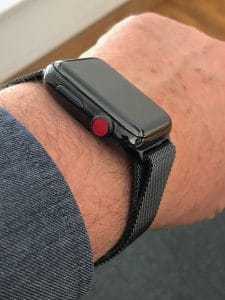
Watch Series 3 GSM
Heute ist so ein Tag, an dem man ahnt, dass etwas passiert ist, was weitreichendere Wirkung hat.
Gestern ist die bestellte Apple Watch Serie 3 gekommen, das ist die neue Uhr mit eingebautem Mobilfunkchip – zu erkennen an der roten Krone. Für diese Uhr braucht man eine eSIM von der Telekom, und in den Tarifen mit Multi-SIM kann man sich eine der bereits vorhandenen SIMS in eine eSIM umwandeln lassen – ohne zusätzliche Kosten.
Das ist bereits vor einigen Tagen erfolgt, und gestern ist die Uhr geliefert worden. Inbetriebnahme ist gewohnt einfach, seit den neuen Betriebssystemen hält man einfach das iPhone dicht an die Watch, scannt dann eine auf dem Bildschirm der Uhr angezeigte Animation. Während des weiteren Installationsprozesses kommt die Frage, ob man Mobilfunk aktivieren möchte. Bejaht man das, wird die Kamera aktiv und man soll den auf dem eSIM-Formular abgedruckten QR-Code scannen. Eine Minute später ist alles eingerichtet.
Zunächst ändert sich nichts, bis gestern zu einem Besuch bei Freunden – bewusst ohne Telefon.
Eigentlich ist es völlig unauffällig: SMS, Slack, iMessage, WhatsApp, Mails… alles wie vorher auch schon. Telefongespräche funktionieren erstaunlich gut, sogar noch, denn man die Uhr nicht nach „Dick Tracy“ – Manier vor den Mund hält, also leicht angewinkelt an der Seite hält. Das Gegenüber versteht einen gut, man selbst versteht seinen Gesprächspartner auch gut – wenn es nicht allzu lärmig ist. Der wirklich angenehme Nebeneffekt ist ein ganz anderer: Bisher gab es immer Situationen, wo jemand das Telefon aus der Tasche nimmt, um eine Nachricht zu lesen und dabei dann etwas abschweift: Man hat es ja grad an, mal eben Facebook gucken, etc. Meistens fallen dann die anderen in der Runde mit ein, und für mehrere Minuten ist Stille und Ichbezogenheit.
Das fällt weg, ich bin in der Runde nicht abgelenkt und viel mehr da. Hat übrigens auch Auswirkungen auf die Mitmenschen: Die machen den Griff zum Telefon seltener. Da erlaubt die neue Technik doch eine bessere zwischenmenschliche Kommunikation…
von wok | Sep. 9, 2017 | Allgemein, Gerüchte, iOS, Meinungen
 Wir wollen es doch nicht vergessen: Am Dienstag gegen 19:00 stellt Apple auf der ersten Veranstaltung im neuen „Steve Jobs Theater“ neue iPhones vor. Alle Gerüchte und Nachrichten konzentrieren sich auf das iPhone 8 („iPhone Pro“?), es wird aber ziemlich sicher auch noch ein iPhone 7s und 7s+ geben…
Wir werden in den nächsten Tagen danach in gewohnter parteilicher und vollständig subjektiver Sichtweise darüber berichten und bewerten.
Korrektur: Nach einem wohl etwas heftigeren Leak gibt es kleine Änderungen beim Namen: Nicht 7s und 7s+ sollen sie heißen, iPhone 8 und 8+ wird es wohl werden.
von wok | Aug. 12, 2017 | MacOS, Software, TechTip
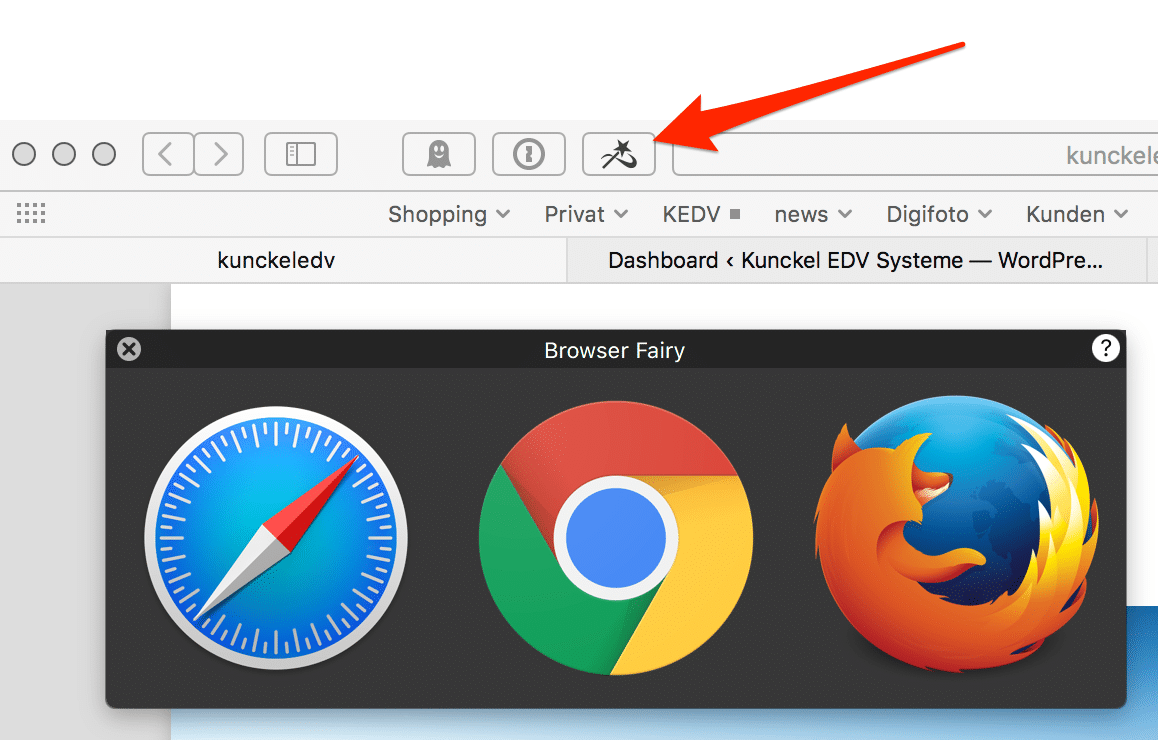
 „Browser Fairy“, ein kleines Programm für MacOS und eine Extension für Safari, Firefox und Chrome. „Browser Fairy“ hilft, URLs in den richtigen Browsern oder Apps zu öffnen. Bei der Installation möchte „Browser Fairy“ gern als Standardbrowser für das System festgelegt werden. In den Voreinstellungen kann man dann URL bzw. Muster in URLs definieren, an Hand deren „Browser Fairy“ entscheidet, mit welchen Browser diese URL geöffnet wird. Arbeitet man z.B. an einem Projekt und bekommt eine URL geschickt, die mit der Adresse des Projektservers beginnt, kann man das so definieren, dass für diese URL Chrome genutzt wird. Alle nicht definierten URLs werden mit einem in „Browser Fairy“ definierten Browser geöffnet. Netter Beifang: Für alle Browser gibt es Erweiterungen, die bei Klick darauf die URL in einem auszuwählenden Browser öffnen. Für kleines Geld im App Store erhältlich!
von wok | Aug. 10, 2017 | Allgemein, Meinungen
Kann man ganz gut an einer der letzten Ausgaben sehen, da ging es um den Themenkomplex „Fake News“, und um Hintergründe, Entstehung, Auswirkung auf eine Gesellschaft und um Tipps und Hilfestellungen, wie man persönlich damit umgeht. Sehr interessant zu lesen, aktuell auch über das Erscheinungsdatum hinaus.
von wok | Aug. 7, 2017 | Allgemein, MacOS, Sicherheit, Software
 Ein kleines Tool haben wir noch: Alle aktuellen iPhones, iPads und Macs haben eine kleine Kamera eingebaut, die solche schicken Sachen ermöglicht wie Videokonferenzen, Skype und Facetime-Anrufe.
Alles gut und schön, was aber, wenn sich ein ungebetener Gast dieser Kamera unbemerkt bemächtigt? Und uns in Unterhose vor dem Rechner sitzend, das vierte Glas Wein trinkend, aufzeichnet. Nicht wirklich nett, der Gedanke.
Diese Kameras werden vom Betriebssystem gesteuert, und wenn das durch Viren kompromittiert ist, dann könnte jemand ja unerkannt die Kamera – und das Mikrofon – anschalten und mal ein wenig lauschen. Nun ist in den Macs angeblich so, daß das kleine grüne Licht, was die aktive Kamera anzeigt, hardwareseitig an die Kamera gekoppelt, d. h. wenn die Kamera Strom bekommt, bekommt auch die LED Strom. Wem das aber zu unsicher ist, der kann die Kamera abkleben – was man recht oft sieht – oder man kann ich eine kleine Software installieren, die immer um Erlaubnis fragt, wenn die Kamera angehen soll. Vom gleichen Autor wie „RansomWhere“, heißt „Oversight„, zu finden hier.