Liste schlechter Software…
dreckstool.de/hitlist.do
Gefunden in den Weiten des Netzes. Schnörkellose Meinung. Wer jemals mit einer der angegebenen Softwarepakete arbeiten durfte oder musste, kann es vielleicht nachvollziehen.
😉

dreckstool.de/hitlist.do
Gefunden in den Weiten des Netzes. Schnörkellose Meinung. Wer jemals mit einer der angegebenen Softwarepakete arbeiten durfte oder musste, kann es vielleicht nachvollziehen.
😉

TechTipp
Schließen Sie einfach den Dropbox-Ordner aus dem Backup aus. Der wird ja schon in der Cloud gesichert.
Systemeinstellungen -> Time Machine -> Optionen -> „+“ -> Dropbox-Ortdner auswählen.
Nächster Punkt: Kalender
Auch hier merkt man die Dominanz des jeweiligen Herstellers: Der mit dem Gerät mitgelieferte Kalender – im Design an Schlichtheit nicht zu überbieten – akzeptiert ausschließlich Google – Konten zur Synchronisation. Jetzt kann man versuchen, seine gesamten iCal-Kalender mit den Google-Kalendern zu synchronisieren oder man versucht direkt auf die verschiedenen iCal/iCloud-Kalender zuzugreifen.
Nach einigem Herumsuchen im Play-Store finde ich eine Lösung: Man kann auf einem Androiden einen oder mehrere Sync-Adapter installieren. Die sorgen dann dafür, dass alle hier angelegten Accounts in die originale Kalender – App synchronisiert werden.
Ausprobiert und dann für 2€ gekauft habe ich „CalDAV-Sync beta“, der wunderbar mit allen CalDAV-Servern zusammenarbeitet, leider NICHT mit dem iCloud-Server. Aber, richtig vermutet, auch dafür gibt es einen solchen Adapter: „SmoothSyc for Cloud Calender“. Hier einfach die Apple-ID und das Kennwort eingegeben, und schon tauchen alle Kalender genau so wie auf dem iPhone auf.
Bei den Kontakten wird es etwas unübersichtlicher: Google hält die Kontakte im Bereich GMail vor. Die werden natürlich wunderbar synchronisiert. Allerdings müssen die da erst einmal hin. Also erster Versuch: Adressbuch öffnen, alle Kontakte auswählen, als vCard exportieren, über die Google-Website importieren. Klappt, allerdings ohne Umlaute. Also alle auswählen und wieder löschen. Eine aufpoppende Meldung macht stutzig: „XXX Kontakte wurden gelöscht, allerdings nicht die aus Google+“. Aha. Untersuchen wir später, jetzt erst noch einmal ins Adressbuch, in den Einstellungen den Zeichensatz auf was vernünftiges einstellen: „UTF-8“, Esperanto des Internet.
Nochmals Export/Import, und nun sind sie alle da, samt Umlauten.
Allerdings ist natürlich die Frage: Wie hält man jetzt BEIDE Adressbestände synchron?
Also weitersuchen. Und, siehe da, Google wirft nach Befragung einen Treffer aus, der auf ein Tech-Support-Dokument von Apple verweist, in der erklärt wird, wie man seine Kontakte mit Google synchronisiert:
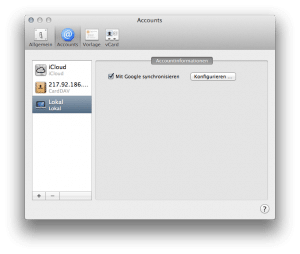
„Kontakte“ öffnen, im Reiter „Accounts“ den Eintrag „Lokal“ auswählen, Häkchen setzen bei „Mit Google synchronisieren“, und in der automatisch aufspringenden Abfrage die Daten für den Google-Account eingeben.
Wichtig: Wer in seinem Google-Account aus Sicherheitsgründen einen zweistufige Authentifizierung eingestellt hat, muss jetzt auf seiner Konto-Einstellungsseite bei Google ein „programmspezifisches Kennwort“ anlegen. Das generiert Google, man kann es passend benennen, und nach der Eingabe im Adressbuch verwendet das Programm immer dieses spezielle Kennwort.
Also in Google/GMail die gesamten Adressen noch einmal löschen, und warten.
In der TechNote steht nur drin, dass die Synchronisation „regelmäßig“ stattfindet, also wird etwas gewartet.
Am nächsten Morgen tauchen immer noch keine Kontakte im Androiden auf, bei der Kontrolle in Google auch nicht. Also noch einmal „Kontakte“ auf dem Mac öffnen, und jetzt fällt auf: In der linken Seitenleiste, da, wo die Gruppen gelistet sind, gibt es einen neuen Punkt mit zwei Unterpunkten:
„Lokal“ mit den beiden Unterpunkten „Alle auf meinem Mac“ und „Google+ Kreise“. Das klärt schon mal eine Sache: Google behandelt die Kontakte in GMail und in Google+ unterschiedlich. Gut zu wissen, nur warum kommt keine Adresse in Google an?
Ein Klick auf „Alle auf meinem Mac“ offenbart das Problem: Da sind keine Kontakte drin. Mist. Also ziehe ich testweise eine Adresse aus meinem „iCloud“-Reiter in „Alle auf meinem Mac“. Wenn ich jetzt auf „Alle Kontakte“ ganz oben klicken, dann habe ich die Adresse nicht doppelt. Schon mal gut. Eine genauere Betrachtung der Adresskarte offenbart allerdings das Problem: Ein kleiner Eintrag „Cards“ mit zwei Unterpunkten „Lokal“ und „iCloud“ legt nahe, dass es in Wirklichkeit ZWEI Karten sind, die vom Kontakt-Programm nur zusammengefasst werden.
Der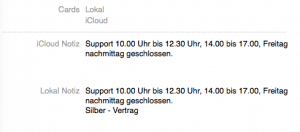 Verdacht bestätigt sich, als die Adresse dann tatsächlich in Google auftaucht und eine Änderung daran die Zweiteilung deutlich macht: Die am Androiden gemachten Änderungen tauchen nur in der lokalen Karte auf, und werden deswegen natürlich NICHT per Cloud auf alle iPads und iPhones gebracht. Wenn ich nur einen Mac und Android-Telefon hätte, würde diese Lösung passen.
Also weiter. Vielleicht gibt es sowas mit Sync-Adaptern wie bei den Kalendern ja auch für Kontakte? Bingo. Eine Suche im Play-Store ergibt einen Sync-Adapter mit dem Namen: **SmoothSync for Cloud Contacts**, für 3€ vom gleichen Hersteller wie der Adapter für den Kalender. Auch hier: Einfach die iCloud Zugangsdaten eingeben, und schon hat man in der zentralen Account – Ansicht des Telefones einen neuen Account, „SmoothSync for Cloud Contacts“. Den dann im Adressbuch als anzuzeigenden Account auswählen, und alles ist gut.
Sehr gut sogar, weil diese Kontakte nicht automatisch zu den Google-GMail Kontakten synchronisiert werden. Und alles, was Google nicht weiß ist erst mal gut…
Wer natürlich über die Website von Google seine Mails verwaltet, der guckt in die Röhre. Aber da die Prämisse dieser Artikelserie ja nicht die maximale Nutzung der Google-Apps beinhaltet, passt das schon.
Mit Mail, Kalender und Kontakten sind erstmal die Butter & Brot Anforderungen für unter 20€ gelöst. Wir wollen aber ja möglichst nahe an das iPhone, also geht es weiter.
Es ist mal wieder so weit: Die Bremer Fotomesse 2013 öffnet am 9. und 10. März 2013 die Pforten in der Stadthalle. Veranstaltet von Foto Bischoff, und unter Teilnahme unsere Wenigkeit. Die Messe finden zeitgleich und in den Räumen der „Rad- und Outdoor“ statt, wenn Sie also sowieso Ihren Neujahr gefassten Vorsatz „mehr Bewegung“ mit einem neuen Rad umsetzen wollen – wir würden uns über einen Besuch freuen.
Wir sind mit einem „kleinen“ Farbworkflow vertreten, und es gibt auch mehrere Vorträge von uns, „The Art of RAW“, wie man mit maximaler Qualität fotografiert.Buchungen für die Vorträge hier.
Und weitere Informationen über Aussteller, Zeitpläne, etc. finden Sie hier.
Herzlich willkommen!
So weit so gut.
Das Telefon kommt erst mal in die Ecke, andere Dinge fordern Aufmerksamkeit. Am späteren Abend dann die erste Merkwürdigkeit: Der Bildschirm des Telefons geht alle 30 Sekunden für 10 Sekunden an.
Ein erster Versuch der Behebung bringt keine Ergebnis, und logischerweise ist der Akku am nächsten Morgen nahezu leer.
Kurzerhand fasse ich den Entschluss, das Ganze nochmals etwas langsamer durchzuführen, also auf Werkseinstellungen zurücksetzen, mit Google – Account anmelden und so weiter.
Diesmal allerdings ohne Installationsorgie, Stück für Stück. Zuerst mal das wesentliche: E-Mail.
Google Mail ist bereits eingerichtet, das Programm ist auch ganz verträglich, allerdings kann man nicht noch ein weiteres Konto hinzufügen. GoogleMail möchte nur Google-Konten haben. Und wenn man dann auf die Einstellungen wechselt, dann kann man zwar ein weiteres Mail-Konto anlegen, allerdings landet das in einem anderen, sehr rudimentären Programm. Eine kurze Suche im Play-Store offenbart eine ganze Reihe von Mailprogrammen, von Open Source (K9, mächtig, aber sehr verschachtelt) bis zum schicken Alleskönner für 20€.
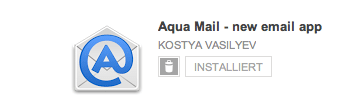
Ich entscheide mich für „Aqua-Mail“, das in einer kostenlosen Version vorliegt und mit einem kleinen Zusatzprogramm auf beliebig viele Konten freigeschaltet werden kann. Das erlaubt das Testen, ohne nachher eine „Pro“-Version installieren zu müssen und alles noch einmal einzugeben.
Der Vorteil einen Systemes, was nicht jedes Programm komplett kapselt, wie bei iOS.
Einrichtung (fast) aller bestehenden Mail-Accounts macht keine Probleme. Alle meine Mail-Adressen sind schon als IMAP eingerichtet, also eine Einstellung, bei der die Mails alle auf dem Server vorgehalten werden. Dadurch ist nach Eingabe von Namen und Kennwort der Zugriff auf alle Mails möglich, auch die schon gelesenen in den zugehörigen Ordnern.
Eine kleine Nickligkeit gibt es: Einer meiner Mail-Accounts liegt auf einem (älteren) OSX Server. Und der weigert sich partout, Namen und Kennwort vom Androiden aus zu akzeptieren. Auch weitere Versuche mit dem testweise installierten „K9“-Programm bringen nichts, obwohl man in „K9“ so ziemlich alles einstellen kann, was Kontaktaufnahme, Protokolle, Sicherheit, etc. angeht.
Da dieser Account aber sowieso grad im Umbruch ist, stelle ich das auf meiner Liste ziemlich weit hinten an.
TechTipp
 Ist Ihnen bestimmt auch schon mal passiert: Man sitzt mit Freunden in der Kneipe, hat ein neues Programm geladen und möchte das gern rumzeigen. Sie starten das Programm und reichen das iPhone herum.
Aber…: warum tippt der gute Kumpel so viel auf dem Gerät rum? Was macht er da? Liest er eventuell grad die wichtige Mail eines Mitarbeiters? Blättert durch die deutlich zu freizügig geratenen Urlaubsfotos?
Wenn Sie das vermeiden wollen: Apple hat dazu eine wenig bekannte Funktion in die iOS Geräte (iPhone/iPod/iPad) eingebaut:
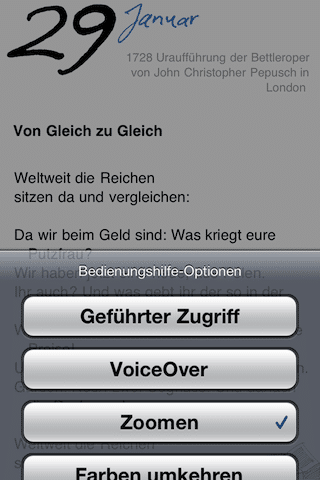
Nennt sich “Geführter Zugriff” und erlaubt, einmal eingeschaltet, nur die Benutzung genau eines Programmes. Auch der Druck auf den Home-Button beendet das gewählte Programm nicht. Man kann sogar beim Einschalten einen Bereich des Bildschirmes als inaktiv definieren, so dass z.B. die Adresszeile in Safari nicht benutzt werden kann.
Die Vorbereitung für die Nutzung ist schnell erledigt:
Einstellungen -> Allgemein -> Bedienungshilfen -> Lernen/Geführter Zugriff
Den Schalter einschalten und dann einen Code festlegen, der sich vom Entsperrcode des iPhone unterscheidet.
Und wenn Sie jetzt Ihr iPhone aus der Hand geben wollen: Starten Sie die App, die Sie zeigen wollen, drücken dann 3x schnell hintereinander die Home-Taste. Im dann folgenden Menü wählen Sie die oberste Option “Geführter Zugriff”.
Der Bildschirm schrumpft etwas, und Sie können mit dem Finger einen geschlossenen Kreis um alle Bereiche des Bildschirmes zeichnen, der nicht auf Berührungen reagieren soll. Anschließend oben rechts starten.
Zum Beenden wieder 3 x den Home-Button, und den vergebenen Entsperrcode eingeben.
Nein, Sie haben nichts an den Augen!
Wenn Sie grad überlegen: Irgendwas ist doch anders – stimmt. Nach einigen Jahren haben wir unsere Webseite überarbeitet. Wir haben sie mehr unserer Arbeits- und Schreibweise angepasst. Das Schreiben von Artikeln, Glossen, Bemerkungen, Sottisen, gepflegten Schmähungen und unkritischen Lobhudeleien – das stand schon immer und steht jetzt noch mehr im Mittelpunkt unseres Mitteilungsbedürfnisses.
Wie auch schon vorher: Wir beziehen Stellung, und dazu gehört es auch, manche Dinge mal kritisch zu hinterfragen, Sachen abzulehnen oder Merkwürdigkeiten zu loben. Das soll auch so bleiben.
Und dem haben wir mit dem neuen Layout und den neuen Funktionen Rechnung getragen. Zentral finden Sie unseren Strom von Berichten, und auf der rechten Seite haben Sie mehrere wunderbare Möglichkeiten, auf diese Artikel zuzugreifen. Sie können diese Artikel jetzt filtern und gruppieren nach den Schwerpunkten und Themen, in denen Sie veröffentlicht wurden.
Alle weiteren „festen“ Informationen sind im zentralen Navigationsbalken abgelegt. Unsere Produkte, Zugriff auf Ihren Reparaturstatus, Kontaktinfos: Das alles haben wir deutlich gestrafft und dort bereitgestellt.
Wir hoffen, Ihnen gefällt das, was Sie jetzt sehen.
Ach ja, zwei Sachen noch: Uns ist beim Umziehen der Seite noch einmal schmerzlich aufgefallen, dass Berichte über EDV verderblicher sind als Fisch. Kaum einer der alten Artikel aus dem Archiv hat es in die neue Site geschafft. Oder interessiert sich noch jemand für Fehler von Aperture 1.5 unter System 10.3?
Und noch etwas: Wir sind interaktiver! JAHA. Web 3.0 und so!
Sie können einzelne unserer Artikel kommentieren (diesen, z.B., mit dem Link etwas weiter unten). Nur zu, wir hören gern von Ihnen. Kommentare werden moderiert, d.h. nur die positiven tauchen auch auf!
😉
Nein, im Ernst: Wir wollen und müssen uns gegen juristisch bedenkliche Dinge in Kommentaren schützen, und deswegen prüfen wir gern, was so abgegeben wird. Und wenn da nichts ungesetzliches oder Schweinkram drinsteht: Dann „bringen wir den“…
Seit einigen Tagen gibt es für Nutzer der Microsoft Office Suite für den Mac auch ein Abo-Modell:
[14064] Microsoft Office 365 Home Premium dt. Win/Mac (5PC/1J)
————————————————–
Microsoft Office 365 Home Premium Product Key Card (Dieses Produkt beinhaltet nur einen Produkt Schlüssel – keinen Datenträger. Software steht zum Download zur Verfügung: www.office.com/productkeycard). Office 365 Home Premium ist ein 1-jahres Abonnement und beinhaltet die neuesten Versionen der vertrauten Office Anwendungen Word, Excel, PowerPoint, OneNote und Outlook sowie Publisher und Access für bis zu 5 PCs, Windows 8 Tablets* und/oder Macs in einem Haushalt.Einzelpreis brutto: 99,00 EUR
Einzelpreis netto: 83,20 EUR
Enthaltene MWST (19%): 15,80 EUR
Ab sofort im gutsortierten Fachhandel…
😉
Da ja so ganz langsam die ersten 27″ iMacs eintröpfeln, ein kleiner Hinweis aus einem Tech-Info von Apple
Symptome
Wenn Sie den Boot Camp-Assistenten auf einem iMac (27 Zoll, Ende 2012) starten, der mit einer 3-TB-Festplatte ausgestattet ist, wird folgende Warnung angezeigt:
„Boot Camp unterstützt die Installation von Windows auf diesem Mac nicht.“
Lösung
iMac-Computer (27 Zoll, Ende 2012) unterstützen derzeit die Installation von Windows auf 3-TB-Festplatten nicht.
Genau vier Tage nach der Bestellung im „Play“-Store von Google kommt das Gerät an. Schick eingepackt und – erste Überraschung: Kein Plastik. Statt dessen vorn und hinten Gorilla – Glas, dieses extrem kratzfeste und stabile Produkt der Firma Corning. Im Lieferumfang herrscht Apple-typisch vornehme Zurückhaltung:
Ein micro-USB Kabel, ein Reiseladegerät und ein kleiner Clip, um die SIM-Karte einzubauen – nichts sonst.
Ladegerät anschliessen, auf dem Bildschirm taucht kurz ein Batteriesymbol mit steigender Füllung auf. Nach drei Stunden ist es fertig geladen. Also Micro-Sim-Karte einsetzen, einige Sekunden auf den seitlich liegenden Einschalter drücken und mit einer kleinen Vibration startet des Androide durch.
Und, liebe iPhone-Besitzer: Länge läuft. Das Gerät hat ein 4,7”-Display mit 1280 x 768 Pixel Auflösung (320 ppi). Das ist schon klasse…
Erster Bildschirm ist ähnlich wie bei Apple: Mit der ID des eigenen Cloud-Dienstes anmelden. Also die Daten für den Google – Account eingeben. Und nach einer kleinen Prüfung leitet das Telefon auf die Google-Website um, zur Anmeldung im neuen zweistufigen und dadurch deutlich sicherem Anmeldeprozess. Nach erneuter Eingabe von Kennung und Password kommt die Aufforderung, die frisch abgeschickte Kontrollnummer aus der SMS im Formular einzugeben.
Die Tastatur ist natürlich erst mal etwas anders, was sofort auffällt: man kann nicht, wie auf dem iPhone, „aus einem Buchstaben herauswischen“, um den Umlaut einzusetzen, der laut Landeseinstellungen der wichtigste ist, bei uns also die Dippelchen auf dem a,u,o. Und sehr irritierend: Bei jeder Berührung des Bildschirmes virbriert das Gerät kurz, als haptische Rückkopplung. Mag sinnvoll sein, finde ich ziemlich nervig und stelle es bei einem ersten Ausflug in die Einstellungen ab.
Eingabe klappt trotzdem, und jetzt geht ein munteres Geflimmer im oberen Bildschirmrand los. Das ist die Stelle, in der in Android die Benachrichtigungen angezeigt werden. Allerdings nicht wie in iOS nur für wenige Sekunden, hier bleiben die Informationen als Reihe kleiner Symbole solange stehen, bis man sie löscht. Und jetzt lädt das Telefon automatisch eine Reihe von Updates, für die Google-Apps und auch ein frisches Update für das Betriebssystem.
Google Mail ist automatisch eingerichtet, Kontakte aus dem Google – Account stehen sofort zur Verfügung. Hier deutet sich die erste Problemzone an: Wie bekommt man die Kontakte aus dem intakten iCloud – Kreislauf in den Google Account? Und zurück, natürlich. Dann kommen die ersten wesentlichen Schritte, das Gerät anzupassen: Klingeltöne, Wecker, Benachrichtigungstöne.
Die Klingeltöne sind wie erwartet grauenvoll, von merkwürdigen Geräuschen bis zu ellenlangen Jingles. Ich wähle den unauffälligsten Klingelton und mache auf meiner Liste der zu behebenden Mängel einen Eintrag: Meinen bewährten „80er-Jahre-Ton“ irgendwie auf das Gerät zu bekommen.
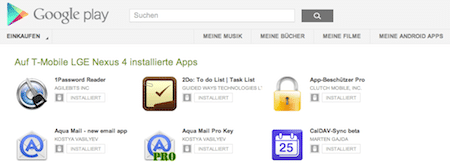
Google Play in Aktion