von wok | Sep. 26, 2016 | Allgemein, Artikel, Fotografie, iOS
RAW Dateien mit dem iPhone 7+: Wie gut sind sie wirklich?
Vorgestern hat Adobe die Lightroom mobile Version freigegeben, mit der man auch das Tele- (Normal-)Objektiv des iPhone 7 nutzen kann. Das zusammen mit der Möglichkeit, das DNG-Format zu nutzen: Das verspricht, spannend zu werden. Gesagt, getan. Abends steht Werder gegen Wolfsburg auf dem Programm (immerhin 2:1, Werders erster Sieg diese Saison), und da ist Flutlicht angeschaltet, also: Schwere Kontraste.
Die gemachten RAW Dateien werden dann in Lightroom auf den Rechner synchronisiert und die spannende Frage lautet ja: Macht das wirklich Sinn, dicke Dateien abzupeichern und zu bearbeiten.
Die Antwort ist ein klares und begeistertes „JA„.
Original
Das folgende Foto ist die unbearbeitete Version:

Noch vor der automatischen Objektivkorrektur und ohne jede Bearbeitung. Belichtet wurde auf die Zuschauerränge, also werden das Spielfeld zu dunkel und der Himmel zu flau dargestellt. In eine .jpg-Datei hat man nur wenig Chance, das komplett zu beheben.
In der gemachten DNG-Datei sind aber erstaunlich viele Daten enthalten, eine Korrektur der Belichtung um +/- 2 Blenden sind ohne sichtbare Verluste möglich, der Weißabgleich kann komplett und auch komplett verlustfrei geändert werden.
Und Fälschung
 Das bearbeitete Bild ist etwas überzogen, aber bei diesem kleinen Test ging es ja auch nur um ein erstes Ausloten, was mit der kleinen „Immer-Dabei-Kamera“ in der Hosentasche alles möglich ist. Der Schluß ist klar: Ein großer Schritt dahin, sich ernsthaftere Gedanken über seine mit dem iPhone gemachten Fotos zu machen Und statt JPEG lieber RAW Dateien mit dem iPhone 7/7+ zu schießen.
Bearbeitung:
- Farbbalance angepasst
- Belichtung grob korrigiert
- Ein Verlauf von oben nach unten mit -05Blenden,
- ein Verlauf von unten nach oben mit +0,5 Blenden.
Doch schon ganz gut, dass Apple Sachen kontinuierlich und hartnäckig weiter entwickelt. Wenn jetzt noch die eingebaute Kamera-App das Einstellen von DNG erlaubt…
von Wolfgang Kunckel | Sep. 19, 2016 | Allgemein, Digitales, iOS, MacOS, Software
 Ein papierloses Büro ist ein hoher Anspruch.
Alles einfach reintun, alles einfach gezielt finden.
Ideal wäre ja, alles, was reinkommt, landet automatisch fertig verschlagwortet und einsortiert in einem Speicher, der automatisch gesichert wird und den man mit allen möglichen Endgeräten auch von der Ferne erreichen kann.
idealerweise über alle Endgeräte (Rechner, Mobiltelefon, Tablet) in der gleichen Art und Weise.
Wie lange ist langfristig?
Eine weitere zu bedenkende Forderung: Da es hier um eine langfristige Aufbewahrung geht, muss alles abgelegt in einem“stabilen“ Format gespeichert werden. Zudem muss jede genutzte Software die Dokumente im Original, mit allem zugefügten Metadaten und idealerweise auch in einer eventuell angelegten Struktur auch wieder hergeben.
Das alles läßt sich mit etwas Gehirnschmalz und geringem finanziellen Aufwand herstellen.
Was soll archiviert werden?
Idealerweise jedes Dokument, was per Papier oder Mail das Haus betritt. Alles, was nicht Dokument ist, also gegenständlich aufbewahrt werden muss, kann danach gleich in den Aktenvernichter.
Wendet man diese letztgenannte Unterscheidung auf alle Papiere an, bleiben erstaunlich wenige Sachen übrig, die man anschließend eindimensional in Ordner ablegen muss. Dazu zählen Verträge mit Originalunterschrift, dazu zählen nicht mehr Rechnungen. Nach der Änderung des Signaturgesetzes müssen Rechnungen als PDF nicht mehr signiert werden.
Bei Rechnungen per PDF muss nur Sorge dafür getragen werden, dass der Weg der Rechnungserstellung nachvollziehbar ist. Und wenn ich als Kunde eine Rechnung als PDF bekomme und der nicht widerspreche, ist diese Bedingung erfüllt.
Wie sollte archiviert werden?
Klare Aussage: Als PDF. Ein PDF ist per Definition „portabel“, sprich von Betriebssysteme und speziellen Programmen unabhängig. In macOS z.B. ist PDF ein systeminternes Format, d.h. es kann ohne weitere Hilfsmittel angezeigt werden. Und bei Archivierung denken wir ja an Zukunft: Durch diese große Verbreitung und tiefe Integration gehen wir davon aus, dass PDF Dokumente auch in 30 Jahren noch gelesen werden können.
Einfach einfügen…
Der nächste wichtige Schritt ist das Sammeln von Informationen. Idealerweise habe ich von überallher auf meinem Rechner und noch idealerweise auch auf allen verbundenen iPads und iPhones einen schnelle Möglichkeit, das, was ich grad lese, bearbeite oder ansehe möglichst unterbrechungsfrei und schnell irgendwo abzulegen und es dann in einer ruhigen Minute einzusortieren.
Schnell finden
Sind diese Informationen dann eingepackt, dann möchte ich sie schnell und einfach finden können, und das am schönsten natürlich ohne zuviel Grundrauschen. Eine Suche nach „Rechnung“ wird in jeder Sammlung irgendwann ein Ergebnis liefern, bei dem sich die gesuchte Information in der langen Liste der Ergebnisse versteckt. Der Heuhaufen ist zu groß.
Dann sollte mein digitales Archiv eine schnelle Eingrenzung ermöglichen, also z.B. mit logischen Operatoren in der Suche. Logische Operatoren wären in unserem Beispiel „Rechnung AND 2016 AND XXXX“. Schon schrumpft die Liste auf alle Rechnungen aus 2016 an den Kunden XXXX.
Hilfreiche Kleinigkeiten
Erreichen kann man so etwas, indem man das Archiv unterstützt: Bei der Einsortierung der Dokumente aus dem Eingangskorb sollte man jedes Dokument kurz verschlagworten. Je nach Programm geht das intuitiv und schnell oder kompliziert und langsam.
Ist letzteres der Fall, nutzt man diese Verschlagwortung nicht mehr, und dann ist das Klassenziel für das Archivsystem verfehlt.
Letzter wichtiger Punkt: Verfügbarkeit. Ich hätte natürlich gern alle meine Informationen überall gesichert zur Verfügung, also die Urlaubsreservierung dann auch am Empfang des Hotels auf dem iPhone anzusehen.
Alle bis hierher aufgestellten Anforderungen beherrscht das Programm „Devonthink“ hervorragend. Seit vielen Jahren auf dem Markt, kontinuierlich weiterentwickelt und verbessert hat es durch ein signifikantes Update und ein „Schwesterprogramm“ für iOS einen gewaltigen Schritt nach vorn getan.
Man kann jetzt seinen gesamten Datenbestand zwischen Macs und iOS-Geräten synchronisieren. Und eben nicht nur den Inhalt, sondern auch die komplette Einordnung und alle Schlagworte.
Zusätzliches Highlight: In der Pro-Version der iOS -Version werden ALLE Metadaten synchronisiert, die komplette Suche ist also auch auf dem iPad oder iPhone möglich, die gefundenen Daten in Form eines PDF, Textes, Word, Pages – Dokumentes werden aber dazu nicht benötigt.
Die können dann bei Bedarf nachgeladen werden. Genial für Menschen mit großen Datenbanken und kleinem Speicher im iPhone.
Einrichtung
Die ist sehr einfach. Programm installieren, Seriennummer eingeben und einen Speicherort für die erste Datenbank wählen.
Wer seine PDFs bisher in einer irgendwie gearteten Ordnerstruktur abgelegt hat, kann diese komplette Struktur jetzt importieren. Schlagworte in PDF-Dokumenten werden automatisch beachtet und separat gespeichert, stehen als nach dem Import sofort zur Verfügung.
Innerhalb des Programmes lassen sich Gruppen bilden, in die man die Dokumente einsortieren kann. Hat man, wie in unserem Beispiel, eine komplette Ordnerstruktur importiert, dann ist diese Struktur bereits in Gruppen nachgebildet.
Diese Gruppen werden später sinnvoll: Ein Dokument, welches man einordnen möchte, aber sich nicht mehr genau erinnert, wo andere Dokumente ähnlichen Inhaltes abgelegt sind: Devonthink hilft einem dabei: Über den Punkt „Einordnen“ schlägt das Programm Gruppen mit ähnlichem Inhalt vor. Und je mehr Dokumente ähnlichen Inhalts darin sind, um so besser ist die Treffsicherheit. Das funktioniert so gut, dass die nächste einzuordnende Steuererklärung schon fast von selbst in die richtige Gruppe wandert.
Lästige Duplikate
Dieses genaue Wissen über Inhalte erlauben eine weitere wunderbare Hilfestellung: Ein frisch importiertes Dokument, welches sich schon in der Sammlung befindet, wird erstaunlich genau gefunden, selbst wenn es einen anderen Namen hat. Man sieht auf einem Blick, dass das gerade in den Eingangskorb gelegte Dokument schon mal irgendwo in der Datenbank ist. Das kann man sich anzeigen lassen und eine der beiden Versionen dann entfernen.
Synchronisation
Die Einrichtung der Synchronisation ist einfach: Man legt auf einem der angebotenen Dienste einen Speicherort an. Das kann Dropbox, OneDrive, iCloud oder ein eigener WebDAV-Server auf z.B. einer Synology Diskstation sein. Zu diesem Speicherort wählt man ein Kennwort, mit dem Devonthink dann den kompletten Transfer (und die Dateien) verschlüsselt.
Um den Inhalt auf einem anderen Gerät zu sehen, legt man entweder bei iOS-Geräten den identischen Speicherort mit identischem Kennwort an, wählt eine oder mehrere der abgelegten Datenbanken aus und sofort danach fangen die Dokumente an, sich zu synchronisieren. Wie bereits oben erwähnt, braucht es die Pro-Version, um eine Trennung der Metadaten-Synchronisation von der Dokumenten- Synchronisation zu erreichen.
Auf einem weiteren Mac ist es fast genauso: Nach Anlegen des Speicherortes erscheint im Einstellungsfenster unter „entfernte Datenbanken“ die Gewünschte. Anwählen, und mit Rechtsklick sagen „Entfernte Datenbank importieren“.
Und ab jetzt wandern neu eingelesene Dokumente automatisch zwischen allen Geräten hin und her. Wer einen Schritt in ein gut funktionierendes papierloses Büro machen will, der sollte sich die Kombination Devonthink Pro und Devonthink to Go genau ansehen.
Eine der verfügbaren Versionen bindet auch die wunderbaren Fujitsu-Scanner samt Texterkennung ein, ein mit einem per WLAN angebundener ix100 erleichtert das „mal eben einen Brief scannen“ ungeheuer.
Der jährlich beim Autor anfallende Papierstapel ist von 4 großen Leitz-Ordner pro Jahr auf einen kleinen alle zwei Jahre geschrumpft.

von wok | Sep. 11, 2016 | Allgemein, Artikel, Fotografie, iOS, Meinungen
Na endlich.
Die Kamera im iPhone 7+ wird besser und besser. Aber der Reihe nach: Gestern abend war wieder Bescherung für alle Apple-Interessierten. Tim Cook hat neue Produkte vorgestellt. Neben der Apple Watch „Series 2“ auch das neue iPhone.
Die neue Watch „Series 2“ sieht genau so aus wie die erste Version, die rein goldenen Gehäuse sind weggefallen, dafür gibt es jetzt als „Edition“ ein weißes Keramikmodell.
Wasserdicht sind sie jetzt bis 50 Meter, GPS haben sie eingebaut, einen neuen Prozessor und mit watchOS3 zusammen ergibt das trotz gleichem Aussehen eine komplett neue Uhr.
iPhone 7
Das neue iPhone 7 war natürlich wieder „wunderbar“, „magic“ und was da so an Wortgeklimper dazugehört.
Auch hier ist das Aussehen annähernd so geblieben wir vorher – finde ich persönlich gut, die aktuelle Form ist nahezu perfekt.
Kleines Zugeständnis an die Änderungsfanatiker: Es gibt zwei neue Farben, zwei Schwärzen, wenn man so will: Statt „Space grey“ jetzt ein – Überraschung – „black“ und ein neues „jet black“, eine Art glänzender Klavierlack.
Im Inneren hat sich viel getan. Neuer Prozessor, neuer Homebutton, keine Kopfhörerbuchse mehr, wasserdicht…
Ganz recht. Wie sagte Phil Schiller bei der Präsentation dieses Features: „Auch Menschen, mit ab und an ungeschickten Bewegungen brauchen jetzt keine Angst zu haben“, und im Hintergrund war ein Mensch zu sehen beim Sturz in den Pool, das iPhone hochhaltend.
Die Kamera im iPhone 7+
Da wir aber hier eine fotografisch orientierte Webseite sind, freuen wir uns natürlich ganz besonders über die Ankündigung der neuen Kameras in den iPhones.
So langsam wird es ernst für die Hersteller kleiner Knipskisten. Die gezeigten (
und online sichtbaren) Beispielbilder sind wirklich hervorragend. Laut Aussage von Phil Schiller unbearbeitet – das lassen wir mal so stehen. Ganz im Ernst: Selbst, wenn die etwas nachbearbeitet wären – das, was man aus diesen Bildern herausholen kann ist beeindruckend. Das liegt zum einen an der neuen Kamera, mit Blende 1,8 statt 2,0, einer verbesserten optischen Konstruktion und einem neuen Sensor.
Das liegt zum anderen aber daran, dass das iPhone jetzt Bilder im RAW-Format speichern kann, also die Sensor-Rohdaten liefern kann. Heißt: Mehr Bit, mehr Farbe, mehr Möglichkeiten zur Nachbearbeitung. Zudem erzeugt die Kamera Bilder in einem erweiterten Farbraum. Wenn das den Abschied von diesem verunstalteten sRGB -Farbraum bedeutet – wunderbar.
Die Kamera im iPhone 7+ sind eigentlich zwei Kameras, eine mit einer Brennweite von 28mm (auf das Kleinbildformat umgerechnet), und eine mit einer Brennweite von 56 mm. Und bei letzterer Angabe werden viele Fotografen hellhörig: 56mm, und das bei 1,8 UND optische Bildstabilisierung UND das DNG-Format: Das ist die ideale Ausrüstung für Porträts, Streetphotography und ähnliches. Es gibt also das erste mal in einem iPhone so etwas wie einen optischen Zoom. OK, es sind nur zwei Stufen, aber ein Anfang ist gemacht.
Im Laufe des Jahres nachgeliefert wird ein spezielles Update für die Kamerasoftware. Die hat dann eine neue Einstellung, „Porträt“, und errechnet aus dem Bild ein Motiv, welches scharf abgebildet wird, und den Hintergrund, der dann verschwommen dargestellt wird. Das, was alle Porträtfotografen mit langen Brennweiten und offenen Blenden erreichen wollen. Die gezeigten Ergebnisse sahen schon sehr vielversprechend aus.
Ab Freitag kann es online bestellt werden, ab ca. nächste Woche dann auch bei uns zu haben.

von wok | Aug. 12, 2016 | Digitales, iOS, MacOS, Sicherheit

Vor fast zwei Jahren haben wir Ihnen
hier bereits einmal die Wichtigkeit einer guten Absicherung Ihrer Apple-ID erklärt.
Damals gab es bei Apple die „zweistufige Autorisierung“, bei der Sie ein weiteres Mittel zur Identifikation benötigt haben, also ausser Benutzernamen und Kennwort auch noch einen temporären Code. Dieser Code wurde von Apple an ein weiteres, mit Ihrem Account gekoppeltes Gerät geschickt. Dieses Gerät mussten sie jeweils vor der Versendung des Codes auswählen.
Der Vorteil dieses Verfahrens liegt auf der Hand: ein potentieller Angreifer muss nicht nur Benutzernamen und Passwort wissen, er muss auch Zugriff auf den „zweiten Faktor“ haben, also z.B. auf das iPhone.
Im Laufe der Jahre hat Apple das System verbessert und weiter in die Systeme verlagert. Seit OS X El Capitan und iOS 9.3 ist das neue Sicherheitssystem tief im System verankert und nennt sich jetzt „Zwei-Faktor-Autorisierung“.
Auch, wenn sie sehr ähnlich klingen: Die „zweistufige Autorisierung“ ist NICHT die „Zwei-Faktor-Autorisierung“.
Die neue „Zwei-Faktor-Autorisierung“ ist besser, weil Sie z.B. bei Zugriffsversuchen auf Ihre Apple-ID auf ALLEN vertrauenswürdigen Geräten eine Benachrichtigung bekommen, und mit dieser Benachrichtigung können Sie diesen Zugriff auch sofort ablehnen, wenn Sie ihn nicht selbst ausgelöst haben. Bei der Benachrichtigung wird Ihnen auch gleich der ungefähre Ort angezeigt, von wo der Zugriff erfolgte: Und wenn dann da ein merkwürdiges Land auftaucht, sollten Sie erstmal ablehnen.
Ein weiterer Vorteil des neuen Systems: Sie brauchen sich jetzt keinen Wiederherstellungscode auszudrucken und nutzen, wenn Sie das Passwort vergessen und die autorisierte Geräte verlegt haben. Zugriff auf Ihren Account bekommen Sie jetzt über den Apple-Support. Wie genau, sagt Apple aus Sicherheitsgründen nicht öffentlich.
Alles Gründe also, das neue System zu nutzen.
Wer es noch nicht nutzt, für den ist die Einrichtung ziemlich einfach:
Am besten starten Sie auf einem iPhone. Gehen Sie dort in die Einstellungen, dort dann in den Bereich „iCloud“. Sie müssen jetzt zwei der drei hinterlegten Sicherheitsfragen beantworten, dann können Sie loslegen.
Einmal tippen auf Ihren Namen im oberen Bereich öffnet das Blatt mit den Einstellungen für zugeordnete Geräte und Sicherheit.
Im Punkt Sicherheit können Sie dann mit der „Zwei-Faktor-Autorisierung“ starten.
Ist dieser Punkt nicht verfügbar, kann es zwei Gründe haben: Ein schwaches Kennwort oder weniger als drei Sicherheitsfragen. Das müssen Sie ändern, dann kann es weitergehen.
Eventuell erhalten Sie noch einen Hinweis, dass ältere Geräte, die mit Ihrem Account verbunden sind, diese neue Art der Autorisierung nicht können. Bei denen müssen Sie dann die 6-stellige PIN an das Kennwort anhängen.
Besser ist es aber, bei den Geräten aufzuräumen. Im Punkt Sicherheit/Geräte stehen alle Geräte, die jemals mit Ihrer Apple-ID verbunden waren und sind. Sie erkennen einige Geräte nicht (mehr)? Die können Sie alle ohne Probleme entfernen. Falls Sie ein noch genutztes Gerät entfernen, werden Sie bei der nächsten Benutzung nach dem Kennwort für die Apple-ID gefragt und das Gerät taucht nach erfolgreicher Autorisierung wieder in den Geräten auf.
Zurück zur Einrichtung: Der wichtigste Schritt ist es, dem System eine Mobilfunknummer zu geben, auf der Sie SMS erhalten können. Wenn Sie diese Einrichtung auf dem iPhone starten, geben Sie dessen Mobilfunknummer an. Sie erhalten dann eine SMS mit einem Bestätigungscode, den Sie eingeben. Auf dem iPhone trägt das System die PIN automatisch ein.
Ab sofort gilt Ihr iPhone als vertrauenswürdiges Gerät, das auch Bestätigungscodes empfangen kann.
Mit Hosenträger und Gürtel
Sie sollten jetzt, als zusätzliche Sicherung, eine weitere Telefonnummer hinterlegen. Das muss keine SMS-fähige Nummer sein, eine normale Festnetznummer reicht: Dann wird Ihnen der Code vorgelesen.
Wenn Sie diese Nummer eingeben, halten Sie bitte das passende Telefon bereit: Sie werden angerufen, Ihnen wird eine Nummer vorgelesen, die Sie dann eingeben müssen.
Jetzt haben Sie bereits zwei vertrauenswürdige Instanzen, der Rest ist einfach: Melden Sie sich auf allen anderen Geräten in iCloud an. Bei jeder Anmeldung eines neuen Gerätes erhalten Sie auf allen anderen bereits als vertrauenswürdig markierten Geräten einen kleinen Hinweis, dass es einen Zugriff auf Ihren iCloud-Account gibt, und an der Stelle können Sie den ablehnen, wenn er nicht von Ihnen kommt. Wollen Sie einen eigenen Zugriff autorisieren, dann müssen Sie den angezeigten Code auf dem zugreifenden Gerät eingeben.
Umstieg von der „zweistufige Autorisierung“ auf die „Zwei-Faktor-Autorisierung“
Der Umstieg von der alten „zweistufige Autorisierung“ auf die neue „Zwei-Faktor-Autorisierung“ geht leider nicht direkt. Sie müssen sich auf appleid.apple.com anmelden (mit Bestätigung über ein autorisiertes Gerät), und dort die „zweistufige Autorisierung“ ausschalten. Das System fordert jetzt drei Sicherheitsfragen, die Sie bitte beantworten und sich GUT merken – die brauchen Sie bei der Einrichtung des neuen Systems (siehe oben).
In Einzelfällen haben wir es gehabt, dass Sie nach dieser Umstellung 48 Stunden warten mussten, bis bei der Aktivierung statt „zweistufige Autorisierung“ dort dann „Zwei-Faktor-Autorisierung“ steht. Es kann auch sein, dass Sie ein schwaches Kennwort haben (nach Apples Richtlinien). Das müssen Sie dann ändern – und leider auf allen Geräten auch.
Ist das alles erledigt, können Sie jetzt die „Zwei-Faktor-Autorisierung“ einschalten.
von wok | März 29, 2016 | iOS, TechTip
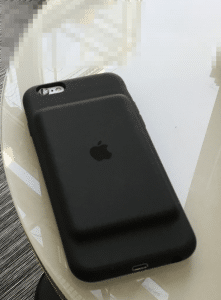
Smart Battery Case für das iPhone 6
Jemand muss es ja tun: Auch mal die Sachen begutachten, die nicht allen sofort begeistert ins Auge fallen. Und dazu gehören auch so praktische Dinge wir Zusatzakkus für das iPhone 6(s). Das ist, vorsichtigt ausgedrückt, mit einer für kräftige Nutzung knapp zu schwachen Batterie ausgerüstet. Will heißen: Am Ende eine arbeitsreichen Tages neigt sich der Akku schon gern zur Neige. Dem abzuhelfen gibt es diverse Anbieter, und ziemlich zum Schluss ist auch Apple in den Ring gestiegen und hat uns das „Smart Battery Case“ beschert.
Mit dem Spitznamen „Quasimodo“ belegt hat es das arme Teil nicht einfach gehabt. Hohn und Spot gab es für das „praktische“ Design.
 Nutzt man es allerdings, fällt einem der Buckel gar nicht so auf: Einmal ist er schwarz gegen eine schwarze Hülle. Die ist aus grifffreundlichem Silikon und zieht Flusen an wie Teufel.
Der Buckel auf der Rückseite hat allerdings auch eine positive Seite: Man hat einen besseren Griff, bei der Bedienung oder beim Telefonieren liegt der Zeigefinger angenehm auf und stabilisiert das Ganze.
Die Akkulaufzeit wird in etwas verdoppelt, man kommt also locker über einen Tag, meistens reicht es für zwei Tage.
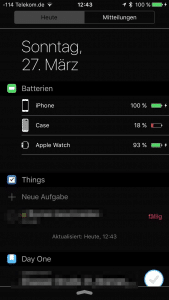
Schön ist die Integration ins System: Steckt man es zum Laden ein (über ein Lightning-Kabel), erscheinen kurz auf dem Display zwei Akkusymbole, einmal für das Telefon und einmal für das Case. Der Lightning – Anschluss ist schön, weil alles vorhandene Ladekabelzeug passt, man muss nicht, wie bei anderen Akkus, noch ein Mikro-USB-Kabel mitschleppen. Streicht man von oben über den Bildschirm, werden in der Mitteilungszentrale alle verfügbaren Batterieladungen angezeigt – auch sehr schön.
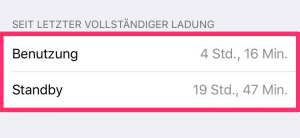 Und last but not least: Bei der Anzeige der Batterienutzung in den Einstellungen werden Akku und Pack als eine Einheit behandelt, nicht, wie bei anderen Packs, getrennt. Ist bei solche einem Pack der iPhone-Akku leer, muss man per Schalter den Zusatzakku dazuschalten und das gilt dann für das System als neue Ladung. Eine Kleinigkeit, gewiß, aber solche Kleinigkeiten machen ein Produkt erst „rund“.
von wok | Sep. 14, 2015 | iOS, MacOS, Meinungen
Apple Veranstaltung am 09.09 – Was zu erwarten war und etwas mehr.
So das letzte Quentchen Überraschung war ja denn doch noch da, bei den vielen durchgesickerten Dingen schon fast wieder eine Überraschung. Gesetzt waren die neuen iPhones, und auch beim neuen Apple TV waren sich die diversen Gerüchteköche einig. Irgendwann auf der Zielgraden kam dann noch ein iPad Pro ins Spiel, es war also noch genug Luft für Überraschungen.
Los ging es nicht mit der obligatorischen Beweihräucherung, wie viele iPhones verkauft wurden, wie hoch die Kundenzufriedenheit sei, nein, es kam die trockene Ankündigung, man habe für so einen Kram keine Zeit, es sei ja zuviel Neues vorzustellen. Und das war dann auch so.
Los ging es mit der Apple Watch, da gibt es neue Armbänder und watchOS 2.0 kommt am 16. September. Und zack, weiter.
Erste Überraschung war dann tatsächlich das iPad Pro. Ein 12“-Brummer, mit genialem Display, wirklichen Lautsprechern und einem optionalen Stift. Dieser Stift arbeitet so weich und genau („auf einen Pixel genau“), es war eine Freude zu beobachten.
Microsoft hat dann Office auf dem iPad Pro gezeigt (naja), und dann kam Adobe mit einigen neuen Apps, die mit diesem Stift eine Freude anzusehen waren.
Im Nachgang kamen dann natürlich alle Kritiker aus den Löchern, die das geflügelte Jobs-Zitat anbrachten: „Wenn Du einen Stift siehst, dann haben sie es verbockt!“
Stimmt, hat er mal gesagt. Aber auch hier lohnt es sich, noch mal das Originalzitat auszugraben und den Kontext zu verstehen. Damals war die Displaytechnologie eine andere, und das Zitat steht nach wie vor als richtig da: Wenn man ein solches Gerät nicht ohne Stift bedienen kann, dann ist das schlecht. Hier ist der Stift ein zusätzliches, ziemlich geniales Instrument.
Dann kam die nächste Neuheit: Apple TV.
Einer der Sätze von Tim Cook in der Einleitung war: Die Zukunft des Fernsehens sind Apps. Und ich glaube, da hat er Recht. Die lineare Natur von Fernsehen ist schon lange tot.
Dieses merkwürdige Konstrukt HbbTV (Hybrid Broadcast Broadband TV), welches eingeführt und großflächig von Konsumenten ignoriert wurde, ist ein weiterer, zu kurz gesprungener Ansatz der Interaktivität.
Ich behaupte mal, dass mit dem neuen AppleTV auf leisen Sohlen die nächste Revolution kommt. So oder so ähnlich wird Fernsehen sein. In den nächsten Jahre schaltet man nicht mehr den Fernseher an und das Erste ein, man startet die „DasErste“-App auf auf dem AppleTV.
Interessant auch, dass der Sprachassistent Siri jetzt Kontexte versteht. In einem Teil der Vorführung ließ sich die Vorführende alle Bond-Filme zeigen, und sagte dann: „nur die mit SeanConnery“.
Klasse auch: „Was hat sie(er) gesagt?“. Dann spult Siri 15 Sekunden zurück und blendet kurzfristig Untertitel ein.
Was natürlich auch nicht fehlen durfte: Spiele. Das, was da zu sehen war, dürfte für leichte Unruhe und erhöhte Nachtschweiß-Produktion bei den Konsolenherstellern sorgen. Auf der Apple TV läuft eine leicht abgewandelte Version von iOS (tvOS), und die Portierung bestehender iOS – Programme soll sehr einfach sein.
Das ist er also, Apples neuester und preiswertester Computer. Bluetooth, Tastatur und Maus anschließbar…
iPhone 6s: Hier hat die Gerüchteküche zu fast 100% geliefert. Neue Kamera, neuer Prozessor, ForceTouch (mehr dazu gleich), neue Farbe und mehr. Nicht bekannt war eigentlich nur „LiveFoto“, eine neue Funktion der Kamera: Vor und nach der Aufnahme werden 1,5 Sekunden Film aufgenommen und zum Beispiel beim Durchsehen der Bilder angezeigt.
Erwartungsgemäß formieren sich die ersten Zweifler: „nichts Revolutionäres“, „da hätte ich doch mehr erwartet“, und was der unreflektierten Plattitüden mehr sind. Erstaunlich.
Blicken wir doch zurück in 2007, das erste iPhone wird vorgestellt. Bis dahin war punktuelle Bedienung (Knöpfchen drücken) die einzige Bedienmöglichkeit, jetzt kommt eine Dimension dazu: wischen, schieben, drehen, spreizen. Nach 2007 sahen alle neuen Telefone so aus, großartige Ergänzungen gabs nicht. Es sei denn, man definiert ein um den Rand gehendes Display als Innovation.
Apple hat jetzt nicht weniger als die dritte Dimension zu diesem Bedienkonzept hinzugefügt.
Nennt sich – wegen der dritten Dimension – 3D Touch. Ein leichter Druck („Peek“) auf einen Link in einer Mail z.B. zeigt den Inhalt der Webseite an, ohne die Mail zu verlassen, hebt man den Finger wieder an, ist man wieder in der Mail. Drückt man aber etwas stärker („Poke“), dann springt man auf die Webseite. Das Ganze wird begleitet von einem haptischen Feedback über die „Taptic Engine„, unterschiedlich für leichten und stärkeren Druck. Und Apps, die das (noch) nicht unterstützen, geben auch eine haptische Warn-Rückmeldung.
Apple wäre nicht Apple, wenn das nicht zu Ende gedacht ist. Scheint was dran zu sein, dass die tiefe Integration von Hard- und Software Vorteile hat.
Nutzung und Wert sind sicherlich für jeden Benutzer individuell, aber viele von den angebotenen Verbesserungen bleiben kleben: Nach Monaten der regelmäßigen Nutzung der Apple Watch bleiben für mich zwei Zusatznutzen, die ich wirklich viel gebrauche: Die Möglichkeiten, Benachrichtigungen auf der Uhr empfangen und Siri: „Timer auf drei Minuten stellen“, Erinnere mich an Wein einkaufen“. Stark im Kommen ist Navigation, und da merke ich wieder, wie genau Apple sich Sachen überlegt: läßt man sich vom iPhone navigieren, dann spiegelt das auf die Uhr, und die klopft einem sanft auf das Handgelenk, wenn es links gehen soll, und etwas anders, wenn es rechts gehen soll.
Wie genau die Klopfzeichen für links und rechts sind – ganz ehrlich, ich weiß es nicht, erkenne links und rechts aber sofort. Es sind einfach diese konsequent zu Ende gedachten Kleinigkeiten, die die Qualität ausmachen, und 3D-Touch wird ein wesentliches Feature werden. Und in einem Jahr werden wir uns fragen: Wie ging das nochmal ohne?


 Das bearbeitete Bild ist etwas überzogen, aber bei diesem kleinen Test ging es ja auch nur um ein erstes Ausloten, was mit der kleinen „Immer-Dabei-Kamera“ in der Hosentasche alles möglich ist. Der Schluß ist klar: Ein großer Schritt dahin, sich ernsthaftere Gedanken über seine mit dem iPhone gemachten Fotos zu machen Und statt JPEG lieber RAW Dateien mit dem iPhone 7/7+ zu schießen.