von wok | Sep. 20, 2013 | iOS, TechTip
Für uns Menschen mit „suboptimaler Sehfähigkeit im Nahbereich“ ist das neue Design an einigen Stellen eher sperrig. Listen sind sehr zurückgenommen, manche der neuen „Knöpfe, die Knöpfe sind aber aussehen wie Text“ sind schwer zu entdecken, etc.
Aber – Dank eines freundlichen Tipps – es gibt Abhilfe:
In Einstellungen -> Allgemein -> Bedienungshilfen gibt es einen neuen Schalter „Fetter Text„. Den einschalten, das Telefon einmal neu starten, und schon wird alles deutlicher…
von wok | Sep. 17, 2013 | Allgemein, iOS, Meinungen

a7 – 64bit
Die ganzen Punkte der iPhone-Vorstellung sind verdaut, und so beim „Wiederkäuen“ stößt etwas auf:
Das iPhone 5s ist 64bit. Nimmt man so hin, staunt über die kräftige Leistungssteigerung und fragt sich doch: Braucht ein Telefon wirklich 64bit?
Und dann, irgendwann beim Stöbern in artfremden Bereichen fällt der Groschen.
Mal sehen, ob es Ihnen auch so geht.
1. Nicht nur das iPhone kann 64 bit, das Betriebssystem iOS7 ist dann zwangsläufig auch 64 bit.
2. Systeme mit 64 bit Architektur können mehr als 4 GByte Arbeitsspeicher adressieren. Da ist das iPhone (und jedes andere Smartphone) noch WEIT von entfernt.
3. Die neue XBox und auch die neue Playstation werden mit 8 GB ausgeliefert. Das sind mehr als 4GByte.
4. Ein Update für das AppleTV ist schon länger überfällig.
5. Auf dem jetzigen AppleTV läuft eine reduzierte Version von iOS.
6. Tausende wirklich guter Spiele bereits jetzt im App-Store, und noch mehr noch bessere für 64 bit jetzt in Arbeit.
Wenn ich Sony oder Microsoft wäre, würde ich jetzt etwas unruhiger schlafen…
von wok | Sep. 16, 2013 | Allgemein, iOS, Meinungen
TouchID
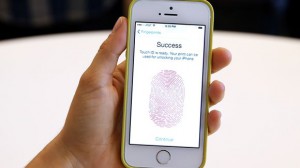
Als Antwort auf einige Nachfragen zum Fingerabdrucksensor: Der aktuelle Abdruck wird nicht gespeichert. Das System errechnet aus dem Abdruck ein mathematisches Modell und vergleicht das mit dem gespeicherten. Die aktuellen Daten des Scanners werden nach erfolgtem Einloggen gelöscht. Es ist nicht möglich, aus den gespeicherten mathematischen Werten den originalen Abdruck wieder zu errechnen.
Eine weitere Frage war, ob der Fingerabdruck allein als Sicherheit dient. Das ist nicht so: Nach dem Einschalten des Gerätes und einem Neustart wird ein Passwort verlangt. Das kann (und sollte) natürlich etwas komplizierter sein. Dieses Passwort wird auch verlangt, wenn das iPhone mehr als 48 Stunden nicht genutzt wurde.
In unserem ersten Teil haben wir Ihnen noch unterschlagen den neuen, eingebauten Prozessor für Bewegungen im iPhone 5s. Das ist ein eigener, kleiner Chip, M7, der die gesamte Sensorik des iPhone überwacht. Das macht er konstant und sehr genau, ohne den stromfressenden Hauptprozessor dazu aufzuwecken. Das Ergebnis werden Apps sein, die sehr genau und laufend Bewegungswerte erfassen und auf Wunsch dem Hauptprozessor A7 zur Auswertung zur Verfügung stellen. Und das ohne großartig Strom zu verbrauchen. Das wird eine neue Klasse von Apps ermöglichen, Fitness – Apps, Laufprogramme und was der Anwendungen mehr sind. Zusammen mit dem extrem stromsparenden Bluetooth 4.0 – Protokoll sind damit ernsthafte Apps denkbar: Zum Beispiel eine App, die Puls und Bewegung eines Patienten überwacht, und bei Anomalien Kontakt mit dem Arzt aufnimmt. Alle diese Programme werden deutlich genauer werden und den Akku nicht mehr belasten.
Und jetzt spekulieren wir mal wild: So ein M7 passt doch prima in eine hypothetische iWatch? Von wo aus er dann extrem energiesparend über BT 4.0 ab und an Kontakt mit dem iPhone in der Tasche des Trägers aufnimmt?
von wok | Juni 10, 2013 | Angebote, Digitales, Intern, iOS, Mac, MacOS, Technik, TechTip
Eine der am schnellsten wachsenden Produktkategorien sind die „Network attached storages“, kurz auch „NAS“ genannt.
Kleine bis große Kisten, mit mehreren Festplatteneinschüben, mindestens einem Netzwerkanschluss und einem kleinen Rechner eingebaut, der meistens unter Linux läuft.
Diese NAS stellen für alle Rechner im Netz verschiedene Dienste bereit, das geht vom Datenspeicher und Webdiensten über Kalender und mehr bis hin zum Time Machine Ziel für Macs.
Hersteller gibt es viele, und wir haben jetzt eine lange Zeit mal die verschiedenen Produkte getestet und uns für einen Hersteller entschieden: Synology.

DS1513+
Das liegt zum einen an der großen Bandbreite der angebotenen Geräte, von klein mit zwei Festplatten bis ganz groß mit 60 Festplatten. Zum anderen liegt es stark an der Software, die auf diesen Geräten läuft. Das ist der „DSM“, der „Disk Station Manager“. Erreichbar per Webbrowser, gut durchdacht, einfach zu bedienen und mit Hilfe der installierbaren Pakete sehr mächtig. Für diese Software gab und gibt es reichlich und regelmäßig Updates, eines der letzten großen Updates ermöglicht jetzt zum Beispiel die „Zwei-Faktor-Autorisierung“:
Man meldet sich als Admin mit Usernamen und Kennwort an, und wird dann anschließend nach einer 6-stelligen Kennzahl gefragt. Diese Kennzahl liefert ein kleines Programm auf dem iPhone, und dieses Kennwort ist immer genau 60 Sekunden und somit nur für einen Anmeldevorgang gültig.

Zwei-Faktor-Autorisierung
Für unsere verschiedenen Datenspeicher-/Backup-/Archiv-Szenarien haben wir diese Synology Diskstation integriert. Diese Szenarien reichen vom einfachen Time Machine Backup auf eine Apple Time Capsule oder einen OSX Server über die automatische Synchronisation bestimmter Ordner auf so eine Diskstation und die weitere Überspielung dieser Daten auf eine entfernt stehende Diskstation bis hin zum Hochverfügbarkeits – Cluster auf zwei identischen Diskstation.
Auf so einem Gerät läßt sich mit wenigen Klicks eine private Cloud einrichten, auf der alle Daten von überall erreichbar geschützt abgelegt werden können. Man kann einen Webserver einschalten, kann auf Daten per FTP/WebDAV zugreifen und über Hilfsprogramme auf dem iPad/iPhone kann man Bildergalerien anlegen und pflegen, Videos streamen und seine eigene Dropbox („Cloudstation“) betreiben, die alle darin abgelegten Daten automatisch zwischen allen Geräten synchron hält.
Nachtrag: Ein kleiner Artikel in der FAZ über die Software…
von wok | März 15, 2013 | Allgemein, Digitales, iOS, Technik, TechTip
Wer die Feldstärke im iPhone etwas genauer wissen will, sprich: wie gut grade der Empfang für sein iPhone ist, der kann statt der 5 Balken (oder Punkte in iOS7) eine Anzeige in Zahlen bekommen.

Der Bereich geht ungefähr von -50dB (sehr guter Empfang) bis -130dB. Ab 110 wird der Empfang schwierig. Mit der Darstellung als Zahlen kann man dass iPhone gut ausrichten, um bei Nutzung als Funkmodem die beste Stelle im Raum zu finden.
Einschalten:
1.) Rufen Sie das Telefon, und dort das Tastenfeld auf.
2.) Geben Sie den folgenden Code ein und drücken Sie dann auf die „Anrufen“-Taste. *3001#12345#*
Es startet der „iPhone Fieldtest“ mit genaueren Infos. Wenn Sie jetzt oben links aus Symbol (oder Zahl) tippen, dann wechselt die Anzeige.
3.) Wenn Sie das jeweils angezeigte Symbol dauerhaft haben wollen, dann drücken Sie den Ausschalter so lange, bis der „Ausschalten“-Schieberegler kommt. NICHT ausschalten, statt dessen
4.) den „Home“-Button solange drücken, bis wieder der normale Startbildschirm kommt.
Wenn Sie das Ganze zurückstellen möchten: Einfach wieder die Punkte 1.) bis 4.) durchgehen, nur eben die Balkenanzeige stehen lassen in Punkt 3.
Da nich für.
Nachtrag: Klappt auch mit iOS7!
von wok | Feb. 26, 2013 | Digitales, iOS

TechTipp
 Ist Ihnen bestimmt auch schon mal passiert: Man sitzt mit Freunden in der Kneipe, hat ein neues Programm geladen und möchte das gern rumzeigen. Sie starten das Programm und reichen das iPhone herum.
Aber…: warum tippt der gute Kumpel so viel auf dem Gerät rum? Was macht er da? Liest er eventuell grad die wichtige Mail eines Mitarbeiters? Blättert durch die deutlich zu freizügig geratenen Urlaubsfotos?
Wenn Sie das vermeiden wollen: Apple hat dazu eine wenig bekannte Funktion in die iOS Geräte (iPhone/iPod/iPad) eingebaut:
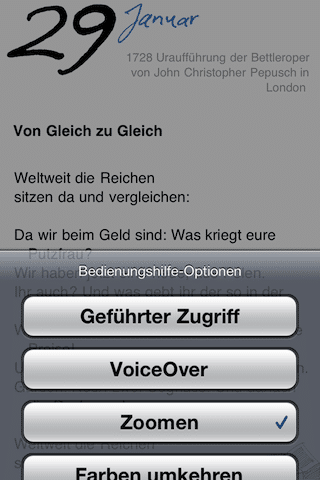
Nennt sich “Geführter Zugriff” und erlaubt, einmal eingeschaltet, nur die Benutzung genau eines Programmes. Auch der Druck auf den Home-Button beendet das gewählte Programm nicht. Man kann sogar beim Einschalten einen Bereich des Bildschirmes als inaktiv definieren, so dass z.B. die Adresszeile in Safari nicht benutzt werden kann.
Die Vorbereitung für die Nutzung ist schnell erledigt:
Einstellungen -> Allgemein -> Bedienungshilfen -> Lernen/Geführter Zugriff
Den Schalter einschalten und dann einen Code festlegen, der sich vom Entsperrcode des iPhone unterscheidet.
Und wenn Sie jetzt Ihr iPhone aus der Hand geben wollen: Starten Sie die App, die Sie zeigen wollen, drücken dann 3x schnell hintereinander die Home-Taste. Im dann folgenden Menü wählen Sie die oberste Option “Geführter Zugriff”.
Der Bildschirm schrumpft etwas, und Sie können mit dem Finger einen geschlossenen Kreis um alle Bereiche des Bildschirmes zeichnen, der nicht auf Berührungen reagieren soll. Anschließend oben rechts starten.
Zum Beenden wieder 3 x den Home-Button, und den vergebenen Entsperrcode eingeben.